Как очистить списки переходов Jump Lists (недавние элементы панели задач)?
Щёлкните правой кнопкой мыши по значку на панели задач или в меню «Пуск» (либо наведите курсор — в зависимости от версии Windows), и вы увидите список переходов Jump List: недавно или часто используемые элементы для этого конкретного приложения, а также всё закреплённое или любые пользовательские ярлыки, определённые самим приложением, например «Новое окно» или «Новый документ».
Эти данные хранятся в двух скрытых папках для каждого пользователя:
- AutomaticDestinations (%AppData%\Microsoft\Windows\Recent\AutomaticDestinations) : недавние и часто используемые элементы, отслеживаемые автоматически по мере использования каждого приложения
- CustomDestinations (%AppData%\Microsoft\Windows\Recent\CustomDestinations) : закреплённые элементы и задачи, определённые самим приложением
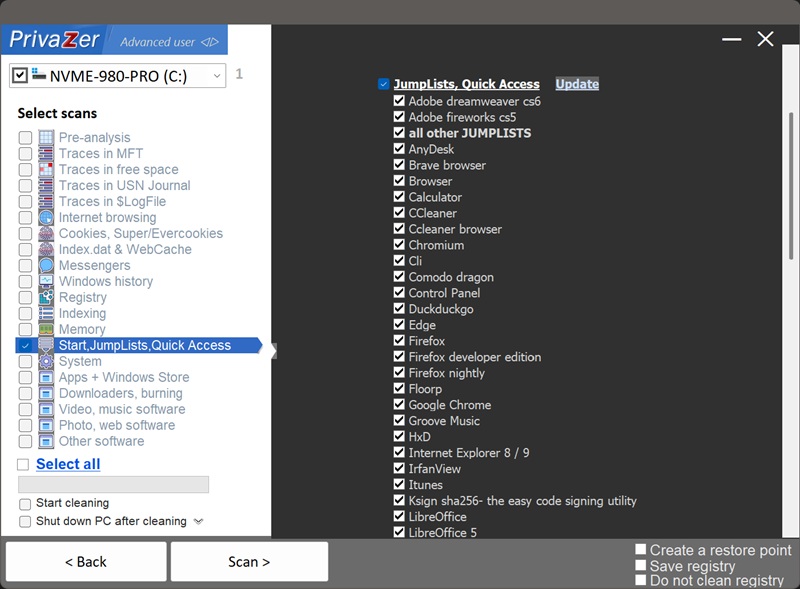
PrivaZer распознаёт списки переходов для каждого приложения отдельно — десятки конкретных приложений по названию: браузеры, медиаплееры, офисные пакеты, утилиты, а также общую категорию для всего остального; этот список постоянно пополняется по мере распознавания новых приложений.
Списки переходов Jump Lists раскрывают ваши недавние файлы с разбивкой по тому, какое именно приложение их открывало, что может быть более структурированным и наглядным, чем общий список истории. Их также необычно легко случайно обнаружить: не нужен редактор реестра, не нужно копаться в скрытых папках — достаточно щёлкнуть правой кнопкой мыши по значку, который кто-то и так видит на вашей панели задач каждый день.
Да. PrivaZer обрабатывает обе скрытые папки для каждого приложения и удаляет записи недавних/часто используемых элементов (MRU) — файлы и папки, добавленные Windows самостоятельно по мере использования каждого приложения. Файлы, которые вы намеренно закрепили, и любые задачи, определённые приложением, остаются нетронутыми. Вместо того чтобы просто удалить временные метки, связанные с удалёнными записями, PrivaZer их перемешивает — дополнительный уровень защиты, из-за которого любые остаточные данные становятся бесполезными для восстановления точной временной шкалы.
Вместо того чтобы просто удалить значения временных меток, связанные с записями списка переходов Jump List, PrivaZer делает их случайными. Это дополнительная мера предосторожности: даже если какой-то фрагмент данных будет когда-либо восстановлен, перемешанные даты не позволят использовать его для восстановления точной временной шкалы событий.
Да. Их очистка не влияет на ваши файлы, установленные программы или стабильность системы. Единственный заметный эффект — при щелчке правой кнопкой мыши по значку на панели задач будет отображаться меньше недавних элементов (или не будет вовсе), пока вы снова не воспользуетесь этим приложением, при этом всё закреплённое вами и любые задачи, определённые приложением, останутся без изменений.
Да, следующий файл, который вы откроете в этом приложении, сразу же добавится обратно в его список переходов. Это ожидаемое, постоянное поведение для функции удобства. Запускайте PrivaZer периодически, чтобы список оставался коротким.
Выбор сканирования — Пуск, списки переходов, Быстрый доступ — JumpLists