Como Limpar as Jump Lists (Itens Recentes da Barra de Tarefas)?
Clique com o botão direito em um ícone da barra de tarefas ou do Menu Iniciar (ou passe o mouse sobre ele, dependendo da sua versão do Windows), e você verá uma Jump List: itens usados recente ou frequentemente por aquele aplicativo específico, junto com qualquer item fixado ou atalhos personalizados que o próprio aplicativo define, como "Nova Janela" ou "Novo Documento".
Esses dados são armazenados em duas pastas ocultas por usuário:
- AutomaticDestinations (%AppData%\Microsoft\Windows\Recent\AutomaticDestinations) : itens recentes e frequentes rastreados automaticamente conforme você usa cada aplicativo
- CustomDestinations (%AppData%\Microsoft\Windows\Recent\CustomDestinations) : itens fixados e tarefas que o próprio aplicativo definiu
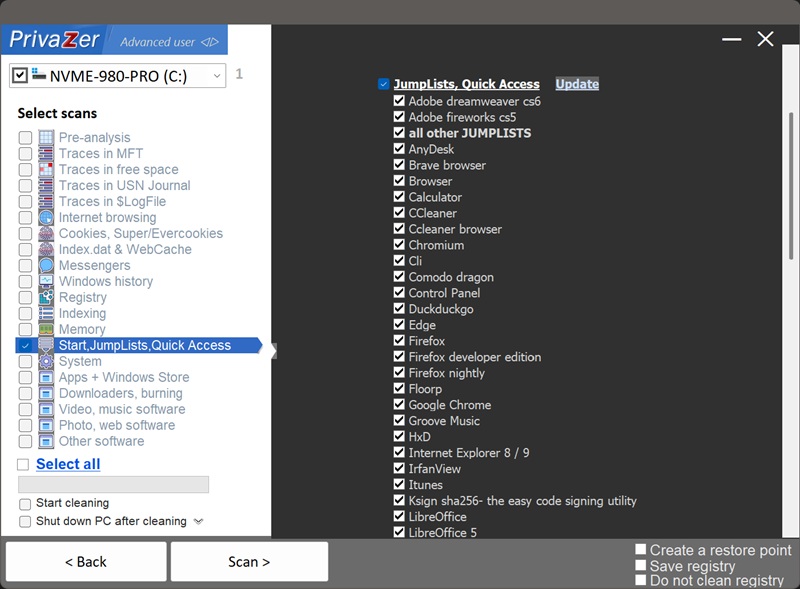
O PrivaZer reconhece as Jump Lists por aplicativo, dezenas de aplicativos específicos por nome, navegadores, reprodutores de mídia, suítes de escritório, utilitários, além de uma categoria geral para qualquer outra coisa, e essa lista é mantida atualizada à medida que novos aplicativos são reconhecidos.
As Jump Lists revelam seus arquivos recentes organizados exatamente por qual aplicativo os abriu, o que pode ser mais organizado e legível do que uma lista de histórico geral. Elas também são incomumente fáceis de encontrar por acaso: sem editor de registro, sem vasculhar pastas ocultas, apenas um clique com o botão direito em um ícone que alguém já vê na sua barra de tarefas todos os dias.
Sim. O PrivaZer processa ambas as pastas ocultas, por aplicativo, e remove as entradas recentes/frequentes (MRU), os arquivos e pastas que o Windows adicionou por conta própria conforme você usava cada aplicativo. Arquivos que você fixou deliberadamente, e quaisquer tarefas definidas pelo aplicativo, são mantidos. Em vez de simplesmente excluir os carimbos de data/hora vinculados às entradas removidas, o PrivaZer os embaralha, uma camada extra que impede que quaisquer dados residuais sejam úteis para construir uma linha do tempo precisa.
Em vez de simplesmente excluir os valores de carimbo de data/hora vinculados às entradas da Jump List, o PrivaZer os randomiza. É uma precaução extra: mesmo que algum fragmento de dado fosse recuperado, as datas embaralhadas impedem que sejam usadas para reconstruir uma linha do tempo precisa de quando as coisas aconteceram.
Sim. Limpá-las não afeta seus arquivos, seus programas instalados ou a estabilidade do sistema. O único efeito visível é que clicar com o botão direito em um ícone da barra de tarefas mostra menos itens recentes, ou nenhum, até que você use esse aplicativo novamente, enquanto tudo que você fixou ou qualquer tarefa definida pelo aplicativo permanece exatamente como estava.
Sim, o próximo arquivo que você abrir nesse aplicativo é adicionado de volta à sua Jump List imediatamente. Isso é esperado, um comportamento contínuo de um recurso de conveniência. Execute o PrivaZer periodicamente para mantê-la curta.
Selecionar verificações - Iniciar, JumpLists, Acesso Rápido - JumpLists