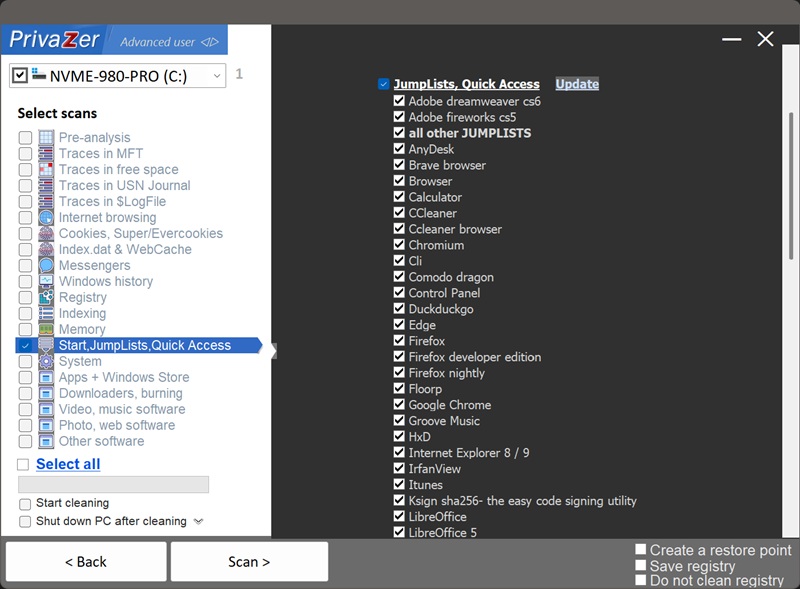
Comment nettoyer les Jump Lists (éléments récents de la barre des tâches) ?
Faites un clic droit sur une icône de la barre des tâches ou du menu Démarrer (ou survolez-la, selon votre version de Windows), et vous verrez une Jump List : les éléments récemment ou fréquemment utilisés pour cette application précise, ainsi que tout élément épinglé ou tout raccourci personnalisé défini par l'application elle-même, comme "New Window" ou "New Document".
Ces données sont stockées dans deux dossiers cachés par utilisateur :
- AutomaticDestinations (%AppData%\Microsoft\Windows\Recent\AutomaticDestinations) : éléments récents et fréquents suivis automatiquement au fil de l'utilisation de chaque application
- CustomDestinations (%AppData%\Microsoft\Windows\Recent\CustomDestinations) : éléments épinglés et tâches définies par l'application elle-même
PrivaZer reconnaît les Jump Lists application par application : des dizaines d'applications précises identifiées nommément (navigateurs, lecteurs multimédias, suites bureautiques, utilitaires), plus une catégorie générique pour tout le reste, et cette liste est tenue à jour à mesure que de nouvelles applications sont reconnues.
Les Jump Lists révèlent vos fichiers récents classés précisément par l'application qui les a ouverts, ce qui peut être plus organisé et plus lisible qu'un historique général. Elles sont aussi étonnamment faciles à découvrir par hasard : pas besoin d'éditeur de registre, ni de fouiller dans des dossiers cachés, juste un clic droit sur une icône que n'importe qui voit déjà chaque jour dans votre barre des tâches.
Oui. PrivaZer traite les deux dossiers cachés, application par application, et supprime les entrées récentes/fréquentes (MRU), c'est-à-dire les fichiers et dossiers que Windows a ajoutés automatiquement au fil de l'utilisation de chaque application. Les fichiers que vous avez délibérément épinglés, ainsi que les tâches définies par les applications, restent en place. Plutôt que de simplement supprimer les horodatages liés aux entrées supprimées, PrivaZer les brouille, une couche de protection supplémentaire qui empêche toute donnée résiduelle d'être exploitée pour reconstituer une chronologie précise.
Plutôt que de simplement supprimer les valeurs d'horodatage associées aux entrées des Jump Lists, PrivaZer les randomise. C'est une précaution supplémentaire : même si un fragment de donnée venait à être récupéré, les dates brouillées empêchent son exploitation pour reconstituer une chronologie précise des événements.
Oui. Les effacer n'affecte ni vos fichiers, ni vos programmes installés, ni la stabilité du système. Le seul effet visible est qu'un clic droit sur une icône de la barre des tâches affichera moins d'éléments récents, voire aucun, jusqu'à ce que vous réutilisiez l'application, tandis que tout ce que vous avez épinglé ou toute tâche définie par l'application reste exactement comme avant.
Oui, le prochain fichier que vous ouvrez dans cette application sera immédiatement rajouté à sa Jump List. C'est un comportement normal et attendu pour une fonctionnalité de confort. Exécutez PrivaZer régulièrement pour la garder courte.
Choisir scans - Démarrer, JumpLists, Accès rapide - JumpLists