Come pulire le Jump Lists (elementi recenti della barra delle applicazioni)?
Fai clic destro su un'icona della barra delle applicazioni o del menu Start (o passaci sopra il mouse, a seconda della versione di Windows), e vedrai una Jump List: gli elementi usati di recente o frequentemente per quella specifica applicazione, insieme a qualsiasi elemento appuntato o collegamento personalizzato definito dall'app stessa, come "Nuova finestra" o "Nuovo documento".
Questi dati sono memorizzati in due cartelle nascoste per utente:
- AutomaticDestinations (%AppData%\Microsoft\Windows\Recent\AutomaticDestinations) : elementi recenti e frequenti tracciati automaticamente mentre usi ogni app
- CustomDestinations (%AppData%\Microsoft\Windows\Recent\CustomDestinations) : elementi appuntati e attività definite dall'applicazione stessa
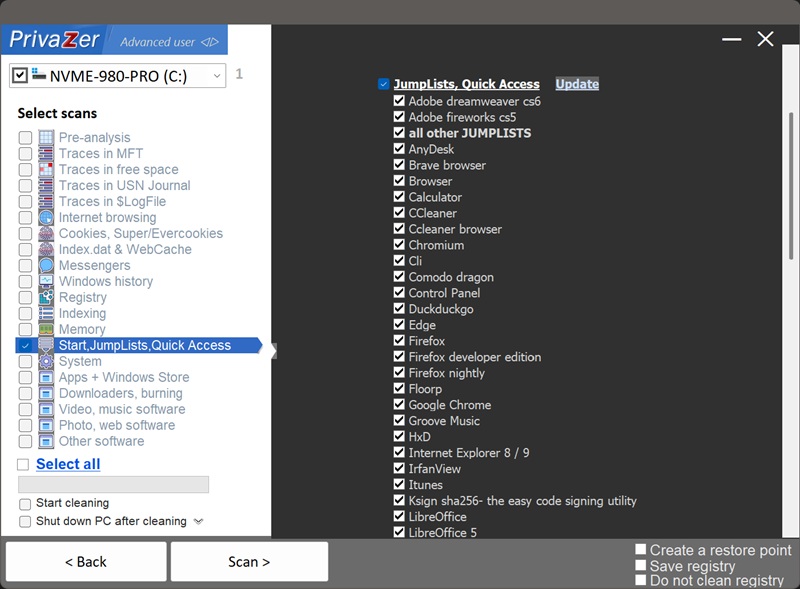
PrivaZer riconosce le Jump Lists per singola applicazione, decine di app specifiche per nome, browser, lettori multimediali, suite per ufficio, utilità, oltre a una categoria generica per tutto il resto, e questo elenco viene mantenuto aggiornato man mano che vengono riconosciute nuove applicazioni.
Le Jump Lists rivelano i tuoi file recenti suddivisi esattamente in base a quale applicazione li ha aperti, il che può risultare più organizzato e leggibile di un elenco cronologico generico. Sono anche insolitamente facili da scoprire per caso: nessun editor del registro, nessuna ricerca in cartelle nascoste, basta un clic destro su un'icona che qualcuno vede già ogni giorno sulla tua barra delle applicazioni.
Sì. PrivaZer elabora entrambe le cartelle nascoste, per ogni applicazione, e rimuove le voci recenti/frequenti (MRU), i file e le cartelle che Windows ha aggiunto autonomamente mentre usavi ogni app. I file che hai deliberatamente appuntato, e qualsiasi attività definita dall'app, vengono lasciati intatti. Invece di limitarsi a eliminare i timestamp associati alle voci rimosse, PrivaZer li altera in modo casuale, un livello di protezione extra che impedisce a qualsiasi dato residuo di essere utile per ricostruire una cronologia accurata.
Invece di limitarsi a eliminare i valori dei timestamp associati alle voci della Jump List, PrivaZer li rende casuali. È una precauzione extra: anche se un qualche frammento di dati venisse mai recuperato, le date alterate impediscono che venga usato per ricostruire una cronologia accurata di quando le cose sono accadute.
Sì. Cancellarle non influisce sui tuoi file, sui programmi installati o sulla stabilità del sistema. L'unico effetto visibile è che facendo clic destro su un'icona della barra delle applicazioni vedrai meno elementi recenti, o nessuno, finché non riusi quell'app, mentre tutto ciò che hai appuntato o qualsiasi attività definita dall'app rimane esattamente come prima.
Sì, il prossimo file che apri in quell'app viene aggiunto subito di nuovo alla sua Jump List. È il comportamento previsto e continuo di una funzione pensata per comodità. Esegui PrivaZer periodicamente per mantenerla ridotta.
Selezione delle scansioni - Start, JumpLists, Accesso rapido - JumpLists