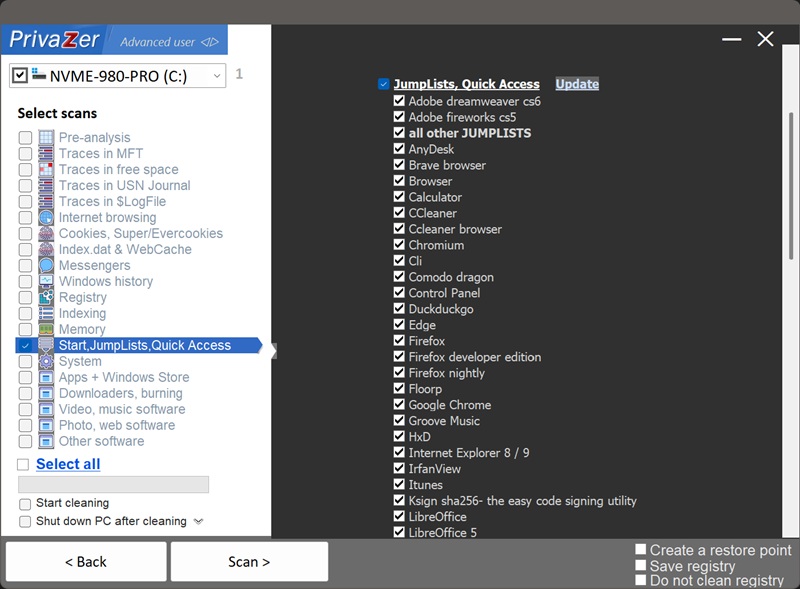
Hoe schoont u Jump Lists (recente taakbalkitems) op?
Klik met de rechtermuisknop op een pictogram in de taakbalk of het startmenu (of houd de muis erboven, afhankelijk van uw Windows-versie), en u ziet een Jump List: recente of veelgebruikte items voor die specifieke toepassing, samen met alles wat is vastgemaakt of aangepaste snelkoppelingen die de app zelf definieert, zoals "Nieuw venster" of "Nieuw document".
Deze gegevens worden opgeslagen in twee verborgen mappen per gebruiker:
- AutomaticDestinations (%AppData%\Microsoft\Windows\Recent\AutomaticDestinations) : recente en veelgebruikte items, automatisch bijgehouden terwijl u elke app gebruikt
- CustomDestinations (%AppData%\Microsoft\Windows\Recent\CustomDestinations) : vastgemaakte items en taken die de toepassing zelf heeft gedefinieerd
PrivaZer herkent Jump Lists per toepassing, tientallen specifieke apps bij naam, browsers, mediaspelers, officesuites, hulpprogramma's, plus een verzamelcategorie voor de rest, en deze lijst wordt actueel gehouden naarmate nieuwe toepassingen worden herkend.
Jump Lists onthullen uw recente bestanden, uitgesplitst naar precies welke toepassing ze heeft geopend, wat overzichtelijker en leesbaarder kan zijn dan een algemene geschiedenislijst. Ze zijn bovendien ongewoon makkelijk te ontdekken: geen register-editor nodig, geen verborgen mappen doorzoeken, gewoon een rechtsklik op een pictogram dat iemand dagelijks op uw taakbalk ziet.
Ja. PrivaZer verwerkt beide verborgen mappen, per toepassing, en verwijdert de recente/veelgebruikte (MRU) vermeldingen, de bestanden en mappen die Windows zelf heeft toegevoegd terwijl u elke app gebruikte. Bestanden die u bewust hebt vastgemaakt, en eventuele door de app gedefinieerde taken, blijven staan. In plaats van simpelweg de tijdstempels van de verwijderde vermeldingen te wissen, husselt PrivaZer deze door elkaar, een extra laag die voorkomt dat eventuele resterende gegevens bruikbaar zijn om een nauwkeurige tijdlijn samen te stellen.
In plaats van simpelweg de tijdstempelwaarden van Jump List-vermeldingen te verwijderen, husselt PrivaZer ze willekeurig door elkaar. Het is een extra voorzorgsmaatregel: zelfs als er ooit een fragment van gegevens zou worden hersteld, voorkomen de door elkaar gehusselde datums dat het kan worden gebruikt om een nauwkeurige tijdlijn van gebeurtenissen te reconstrueren.
Ja. Het wissen ervan heeft geen invloed op uw bestanden, geïnstalleerde programma's of de systeemstabiliteit. Het enige zichtbare effect is dat het rechtsklikken op een taakbalkpictogram minder, of geen, recente items toont totdat u die app opnieuw gebruikt, terwijl alles wat u hebt vastgemaakt of elke door de app gedefinieerde taak precies blijft zoals het was.
Ja, het volgende bestand dat u in die app opent, wordt direct weer aan de Jump List toegevoegd. Dat is verwacht, doorlopend gedrag voor een gemaksfunctie. Voer PrivaZer regelmatig uit om dit kort te houden.
Selecteer scans - Start, JumpLists, Snelle toegang - JumpLists