Jak wyczyścić Jump Lists (ostatnie elementy paska zadań)?
Kliknij prawym przyciskiem myszy ikonę na pasku zadań lub w menu Start (albo najedź na nią kursorem, w zależności od wersji Windows), a zobaczysz listę Jump List: ostatnio lub często używane elementy dla danej aplikacji, obok wszystkiego, co przypięto, oraz niestandardowych skrótów zdefiniowanych przez samą aplikację, takich jak "Nowe okno" czy "Nowy dokument".
Te dane są przechowywane w dwóch ukrytych folderach na użytkownika:
- AutomaticDestinations (%AppData%\Microsoft\Windows\Recent\AutomaticDestinations) : ostatnie i często używane elementy śledzone automatycznie podczas korzystania z każdej aplikacji
- CustomDestinations (%AppData%\Microsoft\Windows\Recent\CustomDestinations) : przypięte elementy i zadania zdefiniowane przez samą aplikację
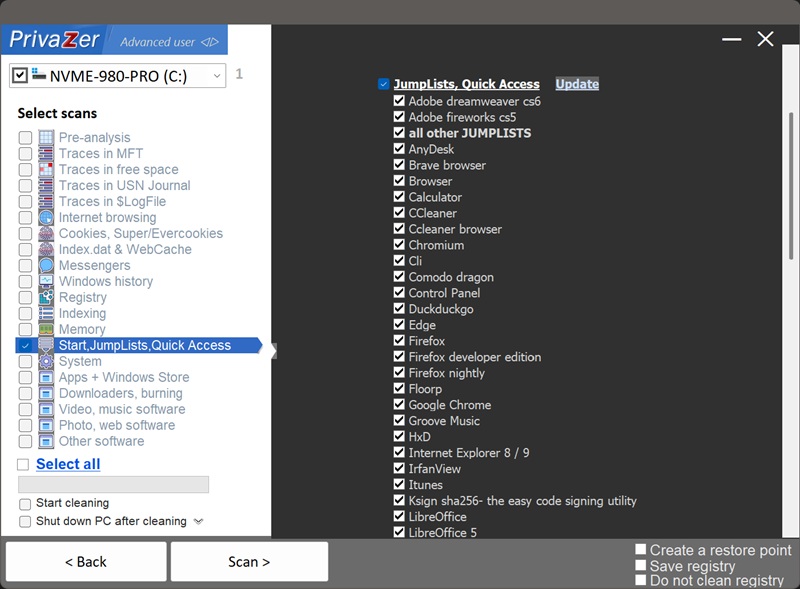
PrivaZer rozpoznaje Jump Lists w podziale na aplikacje: dziesiątki konkretnych aplikacji wymienionych z nazwy, przeglądarki, odtwarzacze multimedialne, pakiety biurowe, narzędzia, a także kategorię ogólną dla wszystkiego innego, a lista ta jest na bieżąco aktualizowana w miarę rozpoznawania nowych aplikacji.
Listy Jump Lists ujawniają Twoje ostatnie pliki w podziale na konkretną aplikację, która je otworzyła, co może być bardziej uporządkowane i czytelne niż ogólna lista historii. Są też wyjątkowo łatwe do przypadkowego odkrycia: bez Edytora rejestru, bez przeszukiwania ukrytych folderów, wystarczy kliknięcie prawym przyciskiem myszy ikony, którą ktoś widzi na Twoim pasku zadań każdego dnia.
Tak. PrivaZer przetwarza oba ukryte foldery, dla każdej aplikacji, i usuwa wpisy ostatnich/często używanych elementów (MRU): pliki i foldery, które Windows dodał samodzielnie podczas korzystania z każdej aplikacji. Pliki celowo przypięte przez Ciebie oraz wszelkie zadania zdefiniowane przez aplikację pozostają nietknięte. Zamiast po prostu usuwać znaczniki czasu powiązane z usuwanymi wpisami, PrivaZer je miesza, dodatkowa warstwa zabezpieczeń, która sprawia, że ewentualne dane szczątkowe są bezużyteczne do zbudowania dokładnej osi czasu.
Zamiast po prostu usuwać wartości znaczników czasu powiązane z wpisami list Jump List, PrivaZer losowo je zmienia. To dodatkowy środek ostrożności: nawet gdyby jakiś fragment danych został kiedyś odzyskany, pomieszane daty uniemożliwiają wykorzystanie go do zrekonstruowania dokładnej osi czasu zdarzeń.
Tak. Wyczyszczenie ich nie wpływa na pliki, zainstalowane programy ani stabilność systemu. Jedynym widocznym efektem jest to, że kliknięcie prawym przyciskiem myszy ikony na pasku zadań pokaże mniej ostatnich elementów lub żadnych, dopóki nie skorzystasz ponownie z tej aplikacji, natomiast wszystko, co przypięto, oraz zadania zdefiniowane przez aplikację pozostają dokładnie takie same.
Tak, kolejny plik otwarty w tej aplikacji zostanie od razu dodany z powrotem do jej listy Jump List. To oczekiwane, bieżące zachowanie tej funkcji ułatwiającej pracę. Uruchamiaj PrivaZer regularnie, aby ślad pozostawał krótki.
Wybór skanowań - Start, JumpLists, Szybki dostęp - JumpLists