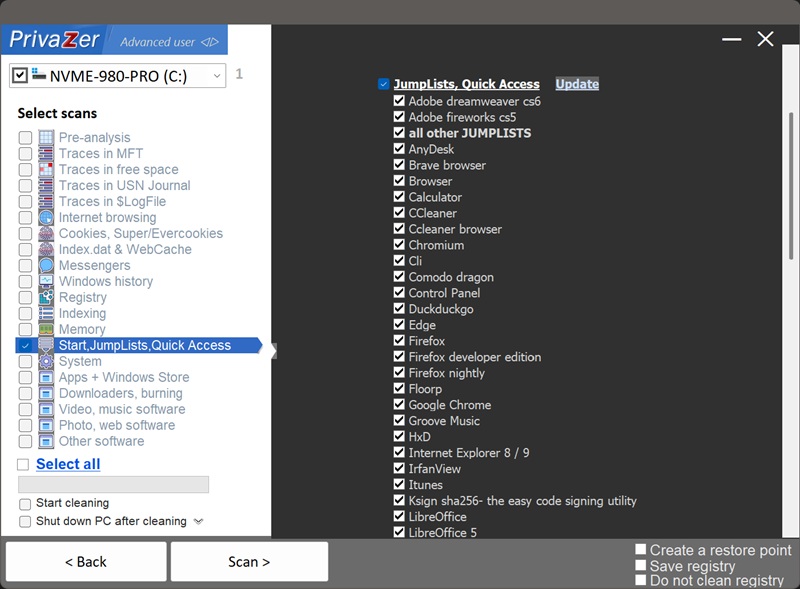
Wie bereinigt man Sprunglisten (aktuelle Aufgaben in der Taskleiste)?
Wenn Sie mit der rechten Maustaste auf eine Taskleiste oder ein Startmenü-Symbol klicken (oder mit der Maus, je nach Windows-Version), sehen Sie eine Jump List: kürzlich oder häufig genutzte Elemente für diese spezielle Anwendung sowie alles, was angepinnt ist oder benutzerdefinierte Verknüpfungen, die die App selbst definiert, wie "Neues Fenster" oder "Neues Dokument".
Diese Daten werden pro Benutzer in zwei versteckten Ordnern gespeichert:
- AutomaticDestinations (%AppData%\Microsoft\Windows\Recent\AutomaticDestinations) : Aktuelle und häufige Einträge werden automatisch erfasst, während Sie jede App nutzen
- CustomDestinations (%AppData%\Microsoft\Windows\Recent\CustomDestinations) : gepinnte Elemente und Aufgaben, die die Anwendung selbst definiert hat,
PrivaZer erkennt Jump Lists pro Anwendung an, Dutzende spezifischer Apps nach Namen, Browsern, Medienplayern, Office-Suiten, Dienstprogrammen sowie eine Sammelliste für alles andere, und diese Liste wird aktualisiert, sobald neue Anwendungen erkannt werden.
Jump Lists zeigen Ihre aktuellen Dateien aufgeteilt nach genau welcher Anwendung sie geöffnet hat, was organisierter und lesbarer ist als eine allgemeine Versionsliste. Sie sind außerdem ungewöhnlich leicht zu entdecken: kein Registereditor, kein verstecktes Ordnersuchen, nur ein Rechtsklick auf ein Symbol, das jemand schon täglich in der Taskleiste sieht.
Ja. PrivaZer verarbeitet beide versteckten Ordner pro Anwendung und entfernt die aktuellen/häufigen (MRU) Einträge, die Dateien und Ordner, die Windows selbst hinzugefügt hat, während Sie jede App verwendet haben. Dateien, die Sie absichtlich angepinnt haben, und alle von der App definierten Aufgaben bleiben erhalten. Anstatt einfach die Zeitstempel zu löschen, die mit den entfernten Einträgen verknüpft sind, verwürfelt PrivaZer sie – eine zusätzliche Schicht, die verhindert, dass Restdaten für den Aufbau einer genauen Zeitleiste nützlich sind.
Anstatt einfach die Zeitstempelwerte zu löschen, die mit Jump List-Einträgen verknüpft sind, randomisiert PrivaZer sie. Es ist eine zusätzliche Vorsichtsmaßnahme: Selbst wenn jemals ein Datenfragment wiederhergestellt wurde, verhindern die randomisierten Daten, dass es verwendet werden kann, um eine genaue Zeitleiste zu rekonstruieren, wann etwas passiert ist.
Ja. Das Löschen hat keinen Einfluss auf Ihre Dateien, Ihre installierten Programme oder die Systemstabilität. Der einzige sichtbare Effekt ist, dass ein Rechtsklick auf ein Taskleisten-Symbol weniger oder gar keine aktuellen Einträge anzeigt, bis Sie die App wieder benutzen, während alles, was Sie angepinnt haben, oder app-definierte Aufgaben genau so bleibt, wie sie waren.
Ja, die nächste Datei, die Sie in dieser App öffnen, wird direkt wieder in die Jump List aufgenommen. Das ist zu erwarten, ein fortlaufendes Verhalten für eine Bequemlichkeitsfunktion. Lassen Sie PrivaZer regelmäßig laufen, um es kurz zu halten.
Ausgewählte Scans – Start, JumpLists, Schnellzugriff – JumpLists