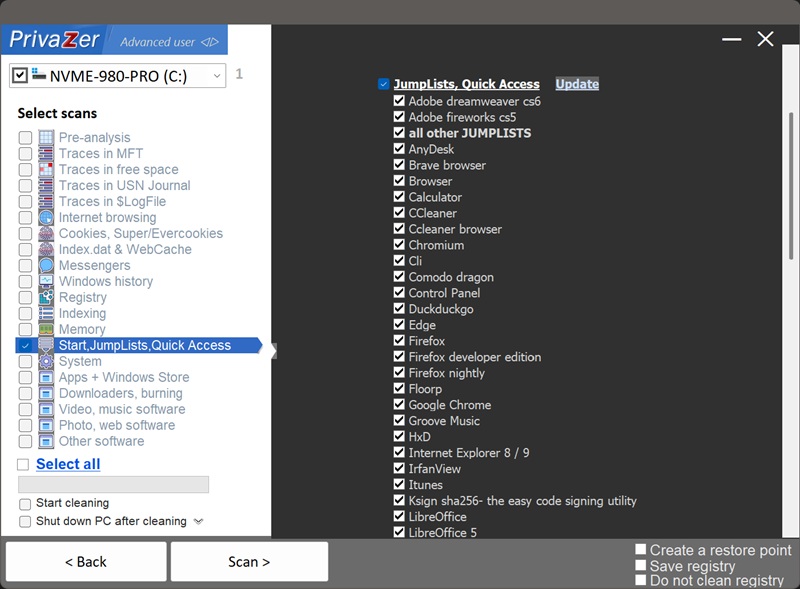
¿Cómo limpiar las Jump Lists (elementos recientes de la barra de tareas)?
Haga clic derecho en un icono de la barra de tareas o del menú Inicio (o pase el cursor por encima, según su versión de Windows), y verá una Jump List: elementos usados reciente o frecuentemente por esa aplicación específica, junto con cualquier elemento anclado o accesos directos personalizados que la propia aplicación defina, como "Nueva ventana" o "Nuevo documento".
Estos datos se almacenan en dos carpetas ocultas por usuario:
- AutomaticDestinations (%AppData%\Microsoft\Windows\Recent\AutomaticDestinations) : elementos recientes y frecuentes registrados automáticamente a medida que usa cada aplicación
- CustomDestinations (%AppData%\Microsoft\Windows\Recent\CustomDestinations) : elementos anclados y tareas que la propia aplicación ha definido
PrivaZer reconoce las Jump Lists por aplicación, decenas de aplicaciones específicas por nombre: navegadores, reproductores multimedia, suites ofimáticas, utilidades, además de una categoría general para todo lo demás, y esta lista se mantiene actualizada a medida que se reconocen nuevas aplicaciones.
Las Jump Lists revelan sus archivos recientes desglosados exactamente por qué aplicación los abrió, lo cual puede ser más organizado y legible que una lista de historial general. También son inusualmente fáciles de encontrar por casualidad: sin editor del registro, sin rebuscar en carpetas ocultas, basta con un clic derecho en un icono que alguien ya ve en su barra de tareas todos los días.
Sí. PrivaZer procesa ambas carpetas ocultas, por aplicación, y elimina las entradas recientes/frecuentes (MRU), los archivos y carpetas que Windows añadió por su cuenta a medida que usaba cada aplicación. Los archivos que ha anclado deliberadamente, y cualquier tarea definida por la aplicación, se dejan intactos. En lugar de simplemente eliminar las marcas de tiempo asociadas a las entradas eliminadas, PrivaZer las aleatoriza, una capa adicional que evita que cualquier dato residual sea útil para reconstruir una cronología precisa.
En lugar de simplemente eliminar los valores de marca de tiempo asociados a las entradas de la Jump List, PrivaZer los aleatoriza. Es una precaución adicional: incluso si algún fragmento de datos llegara a recuperarse, las fechas aleatorizadas impiden que se use para reconstruir una cronología precisa de cuándo ocurrieron las cosas.
Sí. Limpiarlas no afecta a sus archivos, a sus programas instalados ni a la estabilidad del sistema. El único efecto visible es que al hacer clic derecho en un icono de la barra de tareas se mostrarán menos elementos recientes, o ninguno, hasta que vuelva a usar esa aplicación, mientras que todo lo que haya anclado o cualquier tarea definida por la aplicación permanece exactamente igual.
Sí, el siguiente archivo que abra en esa aplicación se añadirá de nuevo a su Jump List. Esto es un comportamiento esperado y continuo de una función de conveniencia. Ejecute PrivaZer periódicamente para mantenerla corta.
Seleccionar análisis - Inicio, JumpLists, Acceso rápido - JumpLists