¿Cómo limpiar Windows Timeline (historial de actividad)?
Windows Timeline, también llamado historial de actividad, era la función de Microsoft para desplazarse hacia atrás por los documentos, sitios web y aplicaciones que había usado recientemente, incluso reanudándolos en otro dispositivo si había iniciado sesión con una cuenta de Microsoft. Microsoft ha eliminado desde entonces la interfaz visual de Timeline de las versiones más recientes de Windows, pero la base de datos subyacente puede seguir existiendo, con entradas históricas, o seguir recopilando actividad en segundo plano.
Se almacena como una base de datos SQLite, por usuario, en %LOCALAPPDATA%\ConnectedDevicesPlatform\<AccountId>\ActivitiesCache.db.
| Campo | Qué revela | Procesamiento por PrivaZer |
|---|---|---|
| Identificador de aplicación | Qué aplicación o navegador se usó | Eliminado |
| Descripción de la actividad | El título real del documento o de la página web | Eliminado |
| Referencia de contenido | El archivo o URL exacto implicado | Eliminado |
| Marcas de tiempo de inicio y fin | Exactamente cuándo, y durante cuánto tiempo | Eliminado |
| Registro de operaciones de sincronización | Puede conservar actividades que creía eliminadas | Eliminado |
Esta es la diferencia con cualquier otro rastro de este sitio: una entrada de Amcache o Shimcache le dice que un programa existió, una entrada del historial de actividad puede decirle qué documento tenía abierto y durante cuánto tiempo. PrivaZer elimina tanto los registros de actividad como la base de datos subyacente para que ese rastro de contenido ya no permanezca en el disco.
No solo que usó una aplicación, sino qué hizo con ella: el título de un documento, el título y la dirección de una página web, exactamente cuándo empezó y terminó. E incluso eliminar manualmente una actividad de la antigua interfaz de Timeline no siempre garantizaba que hubiera desaparecido; el propio registro de operaciones de sincronización de la base de datos podía seguir conservando un registro de que había existido. Ese es el rastro que vale la pena eliminar deliberadamente en lugar de confiar en un botón de eliminar que puede no haber funcionado del todo.
Sí. PrivaZer detecta y limpia ActivitiesCache.db como parte de un análisis, y también puede eliminarlo de forma individual.
La base de datos es por usuario, dentro de su propia carpeta AppData, por lo que no se requieren permisos de administrador. El servicio Connected Devices Platform de Windows puede mantenerla abierta mientras tiene la sesión iniciada; PrivaZer tiene esto en cuenta para que los registros se eliminen realmente en lugar de dejarse intactos.
Sí. Cerrar un documento, cerrar una pestaña del navegador, o incluso desinstalar la aplicación que usó, no elimina su entrada del historial de actividad. El título, la referencia de contenido y las marcas de tiempo pueden permanecer en la base de datos indefinidamente, describiendo exactamente lo que hizo, mucho después de que la propia actividad haya terminado. Limpiarlo es lo que elimina ese registro residual.
Sí. Limpiar ActivitiesCache.db no afecta a sus programas instalados, a sus documentos o archivos reales, ni a la estabilidad del sistema. El único efecto visible es que, en los sistemas donde el seguimiento de actividad o la reanudación entre dispositivos todavía está activa, pierde la capacidad de desplazarse hacia atrás por la actividad reciente hasta que se acumulen nuevas entradas de nuevo.
Si el seguimiento de actividad todavía está activo en su versión de Windows, sí, se acumulan nuevas entradas a medida que vuelve a usar documentos, sitios web y aplicaciones, esto es lo esperado. Si su sistema ya no recopila estos datos en absoluto, nada se repoblará. En cualquier caso, la limpieza elimina el rastro histórico hasta ese momento, así que ejecute PrivaZer periódicamente para mantenerlo corto.
Todos estos muestran que se usó un software, pero Windows Timeline es el único que puede mostrar qué se hizo realmente con él: títulos reales de documentos, títulos de páginas web y URL, con marcas de tiempo de inicio y fin. UserAssist, FeatureUsage, Amcache, Shimcache, la caché MUI y SRUM describen todos programas: que se ejecutaron, con qué frecuencia, cómo se usaron, qué recursos consumieron. Timeline describe contenido. Limpiar solo uno deja los otros seis intactos.
Para los demás, consulte: Amcache, Shimcache, UserAssist, SRUM, Caché MUI y FeatureUsage.
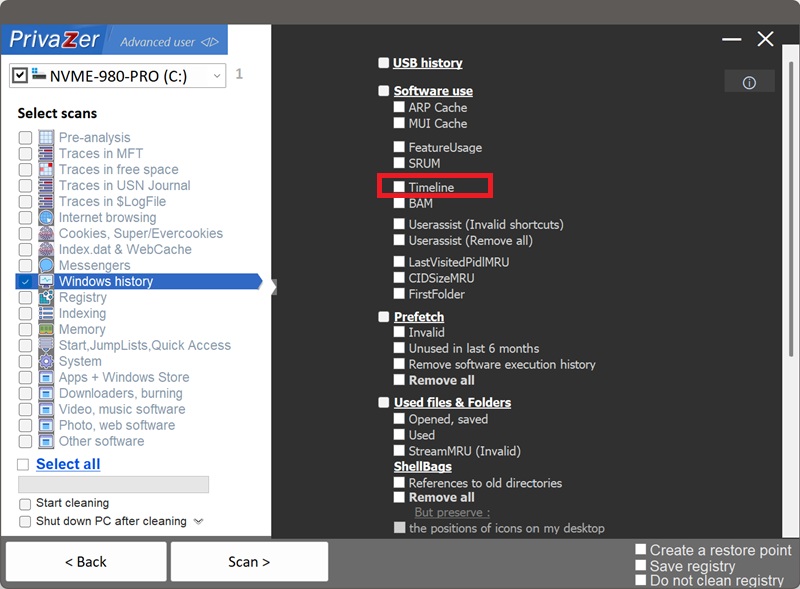
Opciones de análisis - Opción Timeline