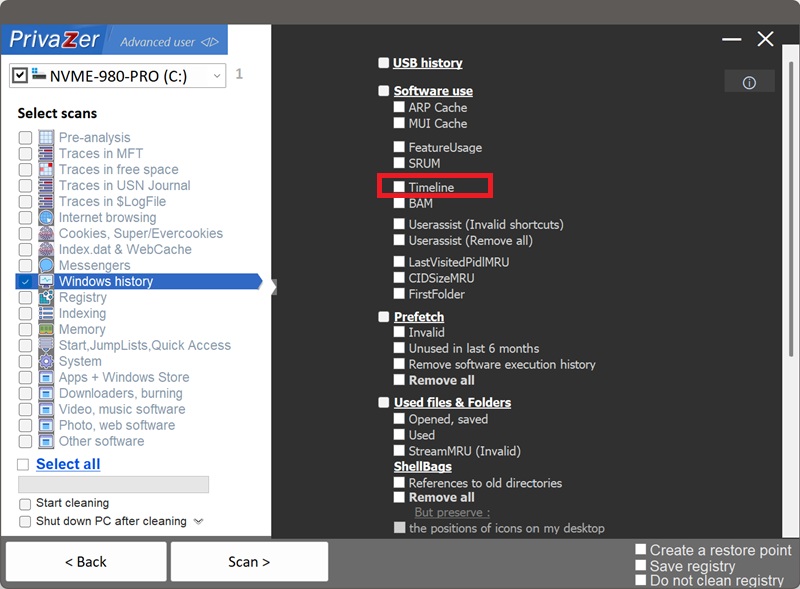
Como Limpar o Windows Timeline (Histórico de Atividades)?
O Windows Timeline, também chamado de Histórico de Atividades, era o recurso da Microsoft para voltar e revisar os documentos, sites e aplicativos que você tinha usado recentemente, até mesmo retomando-os em outro dispositivo, se você estivesse conectado a uma conta Microsoft. A Microsoft desde então removeu a interface visual do Timeline das versões mais novas do Windows, mas o banco de dados subjacente ainda pode existir, com entradas históricas, ou continuar coletando atividade em segundo plano.
É armazenado como um banco de dados SQLite, por usuário, em %LOCALAPPDATA%\ConnectedDevicesPlatform\<AccountId>\ActivitiesCache.db.
| Campo | O que revela | Processamento pelo PrivaZer |
|---|---|---|
| Identificador do aplicativo | Qual aplicativo ou navegador foi usado | Removido |
| Descrição da atividade | O título real do documento ou da página web | Removido |
| Referência do conteúdo | O arquivo ou URL exato envolvido | Removido |
| Carimbos de data/hora de início & fim | Exatamente quando, e por quanto tempo | Removido |
| Log de operações de sincronização | Pode preservar atividades que você pensava terem sido excluídas | Removido |
Essa é a diferença em relação a todos os outros rastros deste site: uma entrada do Amcache ou Shimcache diz que um programa existiu, uma entrada do Histórico de Atividades pode dizer qual documento você tinha aberto e por quanto tempo. O PrivaZer limpa tanto os registros de atividade quanto o banco de dados subjacente, para que esse rastro de conteúdo não fique mais no disco.
Não apenas que você usou um aplicativo, mas o que você fez com ele: o título de um documento, o título e o endereço de uma página web, exatamente quando você começou e terminou. E mesmo remover manualmente uma atividade da antiga interface do Timeline nem sempre garantia que ela tinha desaparecido, o próprio log de operações de sincronização do banco de dados ainda podia manter um registro de que ela havia existido. Esse é o rastro que vale a pena limpar deliberadamente, em vez de confiar em um botão de exclusão que pode não ter funcionado completamente.
Sim. O PrivaZer detecta e limpa o ActivitiesCache.db como parte de uma verificação, e também pode direcioná-lo individualmente.
O banco de dados é por usuário, dentro da sua própria pasta AppData, então nenhum direito de administrador é exigido. Ele pode ser mantido aberto pelo serviço Connected Devices Platform do Windows enquanto você está conectado; o PrivaZer leva isso em conta, para que os registros sejam realmente limpos, em vez de deixados no lugar.
Sim. Fechar um documento, fechar uma aba do navegador, ou até mesmo desinstalar o aplicativo que você usou não remove sua entrada no Histórico de Atividades. O título, a referência do conteúdo e os carimbos de data/hora podem permanecer no banco de dados indefinidamente, descrevendo exatamente o que você fez, muito depois que a própria atividade terminou. Limpá-lo é o que remove esse registro residual.
Sim. Limpar o ActivitiesCache.db não afeta seus programas instalados, seus documentos ou arquivos reais, ou a estabilidade do sistema. O único efeito visível é que, em sistemas onde o rastreamento de atividade ou a retomada entre dispositivos ainda está ativo, você perde a capacidade de voltar e revisar a atividade recente até que novas entradas se acumulem novamente.
Se o rastreamento de atividade ainda estiver ativo na sua versão do Windows, sim, novas entradas se acumulam conforme você usa documentos, sites e aplicativos novamente, isso é esperado. Se o seu sistema não coleta mais esses dados, nada será repopulado. De qualquer forma, a limpeza remove o rastro histórico até aquele ponto, então execute o PrivaZer periodicamente para mantê-lo curto.
Todos esses mostram que um software foi usado, mas o Windows Timeline é o único que pode mostrar o que foi realmente feito com ele, títulos reais de documentos, títulos de páginas web e URLs, com carimbos de data/hora de início e fim. O UserAssist, FeatureUsage, Amcache, Shimcache, MUI-Cache e SRUM descrevem todos programas: que foram executados, com que frequência, como foram usados, quais recursos consumiram. O Timeline descreve conteúdo. Limpar apenas um deixa os outros seis intactos.
Para os outros, veja: Amcache, Shimcache, UserAssist, SRUM, MUI-Cache e FeatureUsage.
Opções de verificação - opção Timeline