Jak wyczyścić Oś czasu Windows (historię aktywności)?
Oś czasu Windows, nazywana też historią aktywności, była funkcją Microsoftu umożliwiającą przewijanie wstecz dokumentów, witryn i aplikacji, z których ostatnio korzystałeś, a nawet wznawianie ich na innym urządzeniu, jeśli byłeś zalogowany na konto Microsoft. Microsoft usunął od tego czasu wizualny interfejs Osi czasu z nowszych wersji Windows, ale bazowa baza danych wciąż może istnieć, z historycznymi wpisami, lub nadal zbierać aktywność w tle.
Jest przechowywana jako baza danych SQLite, dla każdego użytkownika, pod %LOCALAPPDATA%\ConnectedDevicesPlatform\<AccountId>\ActivitiesCache.db.
| Pole | Co ujawnia | Przetwarzanie przez PrivaZer |
|---|---|---|
| Identyfikator aplikacji | Która aplikacja lub przeglądarka została użyta | Usuwane |
| Opis aktywności | Prawdziwy tytuł dokumentu lub strony internetowej | Usuwane |
| Odniesienie do treści | Dokładny plik lub adres URL, którego dotyczyło zdarzenie | Usuwane |
| Znaczniki czasu rozpoczęcia & zakończenia | Dokładnie kiedy i jak długo | Usuwane |
| Dziennik operacji synchronizacji | Może zachować aktywności, które wydawały się usunięte | Usuwane |
To właśnie różni ten ślad od każdego innego opisanego na tej stronie: wpis Amcache czy Shimcache mówi, że program istniał, wpis historii aktywności może powiedzieć, jaki dokument miałeś otwarty i jak długo. PrivaZer czyści zarówno rekordy aktywności, jak i bazową bazę danych, dzięki czemu ten ślad treści nie pozostaje już na dysku.
Nie tylko fakt, że korzystałeś z aplikacji, ale to, co z nią robiłeś: tytuł dokumentu, tytuł i adres strony internetowej, dokładnie kiedy zacząłeś i skończyłeś. Nawet ręczne usunięcie aktywności ze starego interfejsu Osi czasu nie zawsze gwarantowało, że zniknęła, własny dziennik operacji synchronizacji bazy danych mógł nadal zawierać zapis jej istnienia. To właśnie ślad, który warto celowo wyczyścić, zamiast ufać przyciskowi usuwania, który mógł nie zadziałać w pełni.
Tak. PrivaZer wykrywa i czyści ActivitiesCache.db w ramach skanowania, a także może wyczyścić go osobno.
Baza danych jest przypisana do każdego użytkownika, znajduje się w Twoim własnym folderze AppData, więc nie są wymagane uprawnienia administratora. Może być utrzymywana otwartą przez usługę Windows Connected Devices Platform podczas zalogowania, PrivaZer uwzględnia to, aby rekordy zostały faktycznie wyczyszczone, a nie pozostawione na miejscu.
Tak. Zamknięcie dokumentu, zamknięcie karty przeglądarki, a nawet odinstalowanie użytej aplikacji nie usuwa jej wpisu w historii aktywności. Tytuł, odniesienie do treści oraz znaczniki czasu mogą pozostawać w bazie danych bezterminowo, dokładnie opisując, co zrobiłeś, długo po zakończeniu samej aktywności. Czyszczenie usuwa ten pozostały zapis.
Tak. Wyczyszczenie ActivitiesCache.db nie wpływa na zainstalowane programy, rzeczywiste dokumenty czy pliki, ani na stabilność systemu. Jedynym widocznym efektem jest to, że w systemach, gdzie śledzenie aktywności lub wznawianie między urządzeniami jest wciąż aktywne, tracisz możliwość przewijania wstecz ostatniej aktywności, dopóki nie zgromadzą się nowe wpisy.
Jeśli śledzenie aktywności jest wciąż aktywne w Twojej wersji Windows, tak, nowe wpisy gromadzą się w miarę ponownego korzystania z dokumentów, witryn i aplikacji, jest to oczekiwane. Jeśli Twój system w ogóle już nie zbiera tych danych, nic się nie odbuduje. Tak czy inaczej, czyszczenie usuwa historyczny ślad sprzed tego momentu, więc uruchamiaj PrivaZer regularnie, aby ślad pozostawał krótki.
Wszystkie te ślady pokazują, że oprogramowanie było używane, ale Oś czasu Windows jako jedyna może pokazać, co faktycznie z nim robiono: prawdziwe tytuły dokumentów, tytuły stron internetowych i adresy URL, wraz ze znacznikami czasu rozpoczęcia i zakończenia. UserAssist, FeatureUsage, Amcache, Shimcache, pamięć podręczna MUI i SRUM opisują programy: że działały, jak często, jak były używane, jakie zasoby zużywały. Oś czasu opisuje treść. Wyczyszczenie tylko jednego pozostawia pozostałe sześć nienaruszone.
Więcej o pozostałych: Amcache, Shimcache, UserAssist, SRUM, Pamięć podręczna MUI i FeatureUsage.
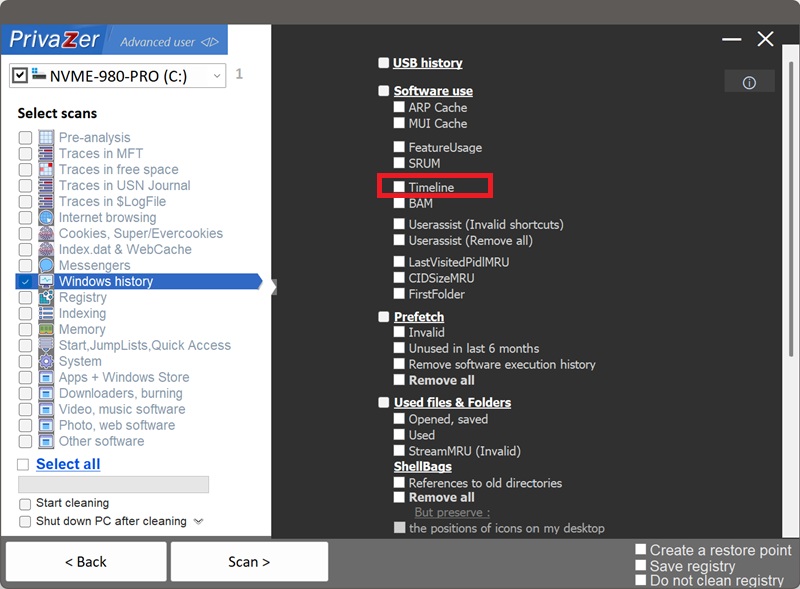
Opcje skanowania - opcja Oś czasu