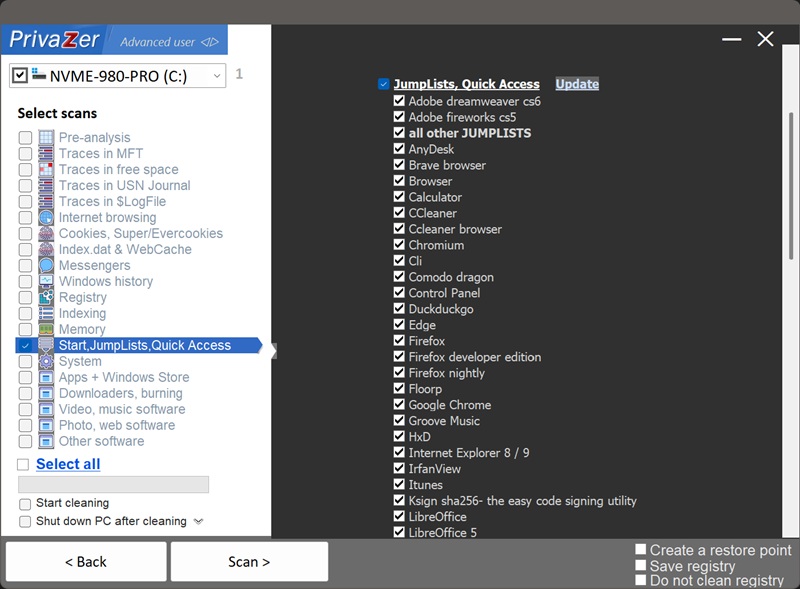
如何清理Jump Lists(任务栏最近项目)?
右键点击任务栏或开始菜单图标(具体取决于您的Windows版本,也可能是悬停),您就会看到一个Jump List:该应用程序最近或经常使用的项目,以及任何已固定的项目,或该应用程序自身定义的自定义快捷方式,例如“新建窗口”或“新建文档”。
这些数据存储在每个用户的两个隐藏文件夹中:
- AutomaticDestinations (%AppData%\Microsoft\Windows\Recent\AutomaticDestinations):使用每个应用程序时自动跟踪的最近和常用项目
- CustomDestinations (%AppData%\Microsoft\Windows\Recent\CustomDestinations):应用程序自身定义的固定项目和任务
PrivaZer按应用程序逐一识别Jump Lists,能按名称识别数十种特定应用程序,包括浏览器、媒体播放器、办公套件、实用工具,再加上一个涵盖其他所有情况的通用类别,并且这份列表会随着新应用程序被识别而不断更新。
Jump Lists会按具体是哪个应用程序打开的来细分显示您的最近文件,这可能比一般的历史记录列表更加清晰易读。而且它异常容易被人无意间发现:不需要注册表编辑器,也不需要挖掘隐藏文件夹,只需在任务栏上一个人们每天都能看到的图标上单击右键即可。
会。PrivaZer会按应用程序处理这两个隐藏文件夹,删除最近/常用(MRU)条目,即Windows在您使用每个应用程序时自动添加的文件和文件夹。您特意固定的文件以及任何应用程序定义的任务都会被保留。PrivaZer不会简单地删除与被移除条目关联的时间戳,而是将其打乱,这一额外措施可以防止任何残留数据被用来还原准确的时间线。
PrivaZer不会仅仅删除与Jump List条目关联的时间戳值,而是将其随机打乱。这是一项额外的预防措施:即使某些数据片段日后被恢复,打乱后的日期也能防止其被用来还原事件发生的准确时间线。
安全。清除它们不会影响您的文件、已安装的程序或系统稳定性。唯一可见的影响是,在您再次使用该应用程序之前,右键点击任务栏图标显示的最近项目会变少或消失,而您固定的任何内容或应用程序定义的任务都会保持原样。
会,您在该应用程序中打开的下一个文件会立即重新添加到其Jump List中。这是这项便捷功能预期中的持续行为。定期运行PrivaZer可以让这份记录保持简短。
选择扫描项 - 开始菜单、JumpLists、快速访问 - JumpLists