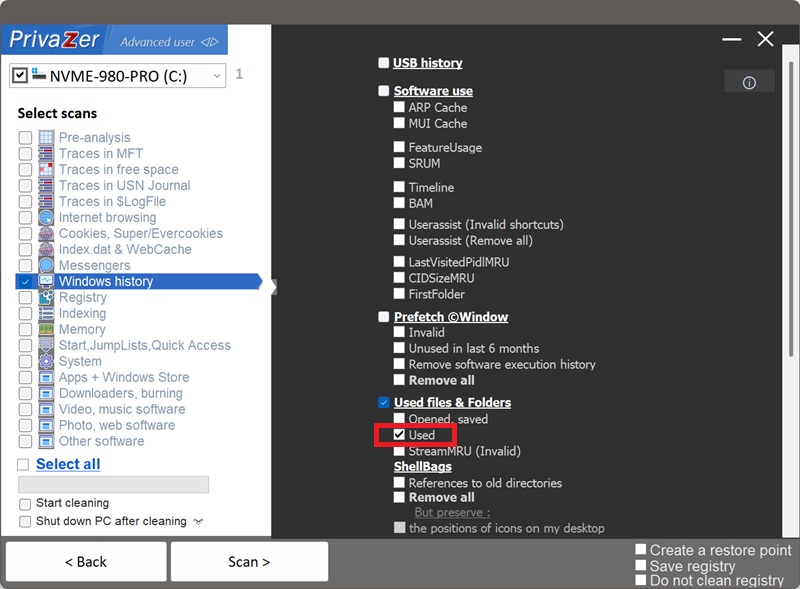
Как очистить недавно использованные документы (RecentDocs)?
RecentDocs, вероятно, самый известный артефакт «недавних файлов» в Windows — это ключ реестра, лежащий в основе списка недавних файлов «Быстрого доступа» проводника и меню «Открыть последние», которое вы видите во многих приложениях. В отличие от семейства ComDlg32, которое фиксирует только файлы, к которым обращались через собственный диалог открытия/сохранения программы, RecentDocs фиксирует любой документ, открытый через проводник или ассоциацию оболочки: документы, изображения, презентации, ярлыки и многое другое. Он находится в HKEY_CURRENT_USER\Software\Microsoft\Windows\CurrentVersion\Explorer\RecentDocs.
| Поле | Что это раскрывает | Обработка PrivaZer |
|---|---|---|
| Основной список файлов | Каждый недавно открытый вами документ | Удалено |
| Подразделы расширений | Быстрый просмотр всех открытых вами файлов по типу | Удалено |
| Подраздел Folder | Откуда открывались файлы | Удалено |
| MRUListEx | Порядок доступа к файлам | Удалено |
| Файлы ярлыков | Тот же список, видимый непосредственно как файлы | Удалено |
Подразделы расширений означают, что один и тот же файл появляется более одного раза: один раз в основном списке, один раз под своим расширением, поэтому просмотр одного лишь RecentDocs.pdf даёт эксперту готовый список всех открытых вами PDF-файлов, без необходимости просматривать что-либо ещё. PrivaZer удаляет как значения реестра, так и подразделы, а также очищает соответствующие файлы ярлыков, чтобы от этой истории не осталось ничего ни в одном из мест.
Да, и это одна из самых сложных операций очистки, описанных на этом сайте, поскольку она затрагивает как файловую систему, так и реестр:
- Удаляет файлы ярлыков из %APPDATA%\Microsoft\Windows\Recent, пропуская desktop.ini.
- Делает то же самое для %USERPROFILE%\Recent, связанного пути к той же папке, вторым проходом.
- Удаляет как значения, так и подразделы в HKCU\...\Explorer\RecentDocs, охватывая подразделы расширений и Folder вместе с основным списком.
Права администратора не требуются — это данные конкретного пользователя, и перезагрузка не нужна.
Да. Удаление исходного документа не удаляет ни его запись RecentDocs, ни его файл ярлыка в папке «Недавние». И то, и другое может по-прежнему называть файл и папку, из которой он происходил, долгое время после того, как сам файл, и даже диск, на котором он находился, исчезли. Именно очистка RecentDocs удаляет этот остаток.
Да. Очистка не затрагивает ваши реальные документы, установленные программы или стабильность системы. Заметный эффект в том, что недавние файлы в «Быстром доступе» и меню «Открыть последние» в ваших приложениях снова становятся пустыми, пока вы не откроете файлы заново. Как отмечено выше, ваши списки переходов Jump Lists специально остаются нетронутыми этой очисткой.
Да, следующий документ, который вы откроете через проводник или приложение, снова будет записан — в реестре и в виде нового файла ярлыка. Это ожидаемо: RecentDocs — это действующая функция удобства. Запускайте PrivaZer периодически, чтобы след оставался коротким.
Семейство ComDlg32 — LastVisitedPidlMRU, CIDSizeMRU, FirstFolder и OpenSaveMRU — фиксирует активность только внутри собственного стандартного диалога открытия/сохранения программы. RecentDocs охватывает более широкий круг: он фиксирует любой документ, открытый через проводник или ассоциацию файлов оболочки, независимо от того, был ли вообще задействован диалог. Это также единственное из двух семейств, подкреплённое настоящими файлами ярлыков, которые можно увидеть непосредственно в папке, а не только записями реестра.
См. также: OpenSaveMRU, LastVisitedPidlMRU, CIDSizeMRU и FirstFolder.
Параметры сканирования — использованные файлы и папки — использованные