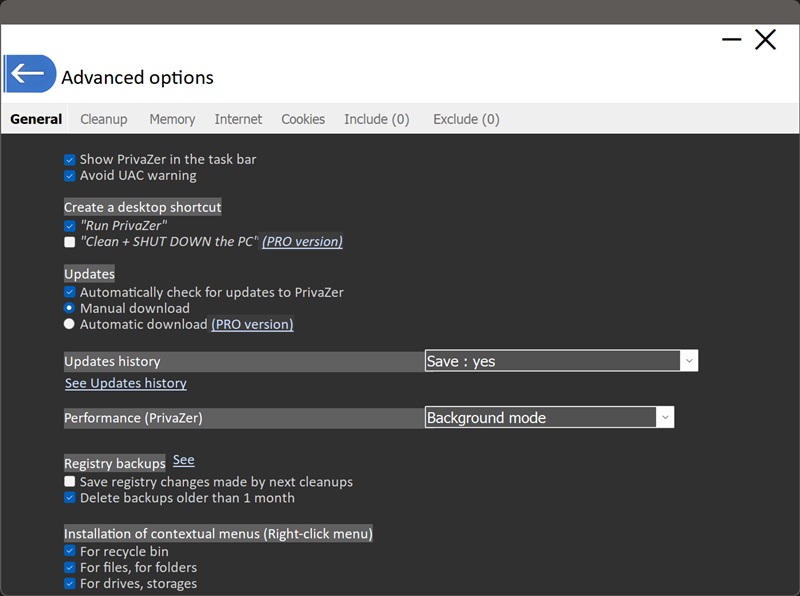
Что делают общие настройки PrivaZer?
Это определяет, отображается ли значок PrivaZer на панели задач Windows во время работы программы. Снятие этого флажка не меняет работу PrivaZer — просто значок там не будет отображаться.
Очистка многих следов, описанных на этом сайте, требует прав администратора, что обычно означает, что Windows показывает запрос контроля учётных записей с просьбой подтвердить повышение прав. Эта опция призвана уменьшить частоту, с которой этот запрос прерывает вас при работе с PrivaZer.
На рабочем столе можно создать два ярлыка:
- "Run PrivaZer" : ярлык, который просто открывает приложение
- "Clean + SHUT DOWN the PC"PRO : ярлык в один клик, который запускает очистку, а затем автоматически выключает компьютер по её завершении — удобно для быстрой очистки перед уходом
«Автоматически проверять обновления PrivaZer» определяет, проверяет ли приложение периодически наличие более новой версии. Если проверка включена, далее вы выбираете, как обрабатывать новые версии:
- Загрузка вручную : вас уведомляют о наличии обновления, и вы сами выбираете, когда его загрузить и установить
- Автоматическая загрузкаPRO : обновления загружаются автоматически без необходимости подтверждать каждый раз
Эта настройка определяет, ведёт ли PrivaZer журнал установленных со временем обновлений. При включённом сохранении вы можете просмотреть этот журнал по ссылке «Просмотреть историю обновлений» прямо под ним.
Это определяет, сколько системных ресурсов использует PrivaZer при сканировании и очистке. «Фоновый режим» позволяет сканированию выполняться, не мешая тому, чем вы одновременно занимаетесь на ПК, что полезно для более продолжительных сканирований, таких как Очистка свободного места, где сканирование может выполняться долгое время.
«Сохранять изменения реестра, вносимые следующими очистками» сохраняет резервную копию любых изменений реестра, которые PrivaZer вносит во время очистки, чтобы эти изменения можно было позже отменить, если что-то потребуется восстановить. «Удалять резервные копии старше 1 месяца» автоматически удаляет старые резервные копии, чтобы они не накапливались на диске бесконечно.
Они добавляют пункты PrivaZer в контекстное меню Windows (по правому щелчку) в трёх местах: в корзине, на отдельных файлах и папках, а также на дисках или устройствах хранения. При включении этих опций вы можете запустить целевую очистку прямо из контекстного меню проводника, не открывая сначала главное окно PrivaZer.