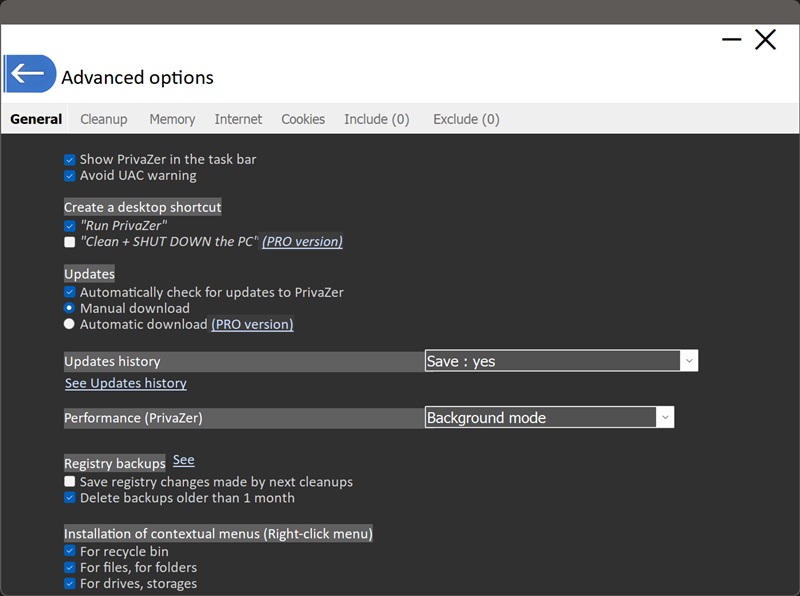
Hvad gør PrivaZers generelle indstillinger?
Dette styrer, om PrivaZers ikon vises på Windows-proceslinjen, mens programmet kører. Fjernelse af markeringen holder PrivaZer kørende på samme måde, den viser blot ikke et ikon der.
Rensning af mange af de spor, der er dækket på dette site, kræver administratorrettigheder, hvilket normalt betyder, at Windows viser en Brugerkontokontrol-prompt, der beder dig om at bekræfte forhøjelse af rettigheder. Denne indstilling er designet til at reducere, hvor ofte denne prompt afbryder dig, når du kører PrivaZer.
To genveje kan oprettes på dit skrivebord:
- "Run PrivaZer" : en genvej der blot åbner programmet
- "Clean + SHUT DOWN the PC"PRO : en genvej med ét klik, der kører en rensningsomgang og derefter automatisk lukker computeren ned, når den er færdig, praktisk til en hurtig rens-og-gå-rutine
"Tjek automatisk for opdateringer til PrivaZer" styrer, om programmet periodisk kontrollerer, om en nyere version er tilgængelig. Hvis kontrol er aktiveret, vælger du derefter, hvordan nye versioner håndteres:
- Manuel overførsel : du bliver underrettet om, at en opdatering findes, og du vælger, hvornår du vil downloade og installere den
- Automatisk overførselPRO : opdateringer downloades automatisk uden at skulle bekræftes hver gang
Denne indstilling styrer, om PrivaZer gemmer en log over de opdateringer, den har installeret over tid. Med gemning aktiveret kan du gennemgå denne log via linket "Se opdateringshistorik" lige under den.
Dette styrer, hvor meget af systemets ressourcer PrivaZer bruger under scanning og rensning. "Baggrundstilstand" er designet til at lade en scanning køre uden at forstyrre, hvad du ellers laver på pc'en samtidig, nyttigt til de mere tidskrævende scanninger, som oprydning i ledig plads, hvor en scanning kan køre i lang tid ad gangen.
"Gem registreringsændringer foretaget af næste rensninger" gemmer en sikkerhedskopi af eventuelle registreringsændringer, PrivaZer foretager under en rensningsomgang, så disse ændringer kan omgøres senere, hvis noget skal gendannes. "Slet sikkerhedskopier, der er ældre end 1 måned" beskærer automatisk ældre sikkerhedskopier, så de ikke ophobes på ubestemt tid på disken.
Disse tilføjer PrivaZer-punkter til Windows' højreklik-menu tre steder: Papirkurven, individuelle filer og mapper, og drev eller lagerenheder. Med disse aktiveret kan du udløse en målrettet rensning direkte fra højreklik-menuen i Stifinder, uden først at skulle åbne PrivaZers hovedvindue og navigere til det.