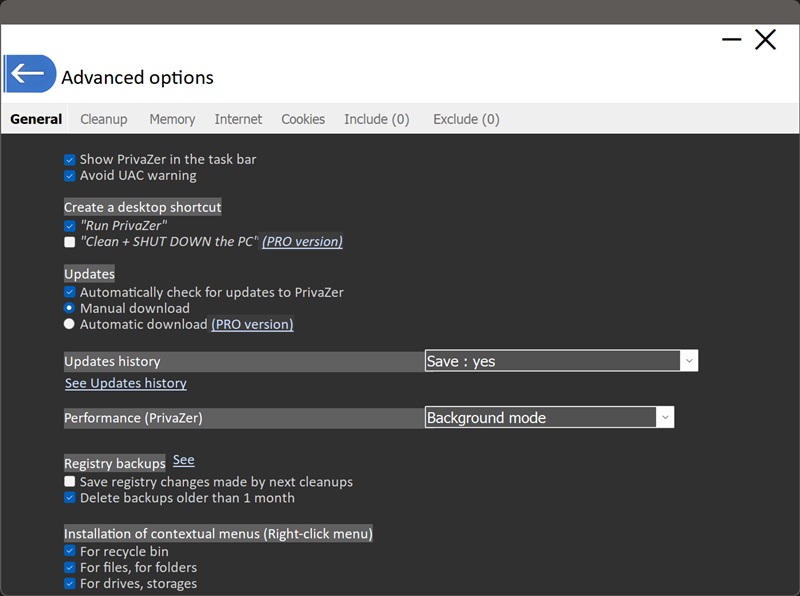
Was bewirken die allgemeinen Einstellungen von PrivaZer?
Dies steuert, ob das PrivaZer-Symbol während der Ausführung des Programms in der Windows-Taskleiste erscheint. Wenn Sie es deaktivieren, läuft PrivaZer auf die gleiche Weise, es zeigt dort nur kein Symbol an.
Das Entfernen vieler der auf dieser Seite abgedeckten Spuren erfordert Administratorrechte, was normalerweise bedeutet, dass Windows eine Benutzerkonto-Kontroll-Eingabeaufforderung anzeigt, in der Sie gebeten werden, die Erhebung zu bestätigen. Diese Option soll reduzieren, wie oft diese Aufforderung Sie beim Ausführen von PrivaZer unterbricht.
Zwei Verknüpfungen können auf Ihrem Desktop erstellt werden:
- "Run PrivaZer" : eine Verknüpfung, die die Anwendung einfach öffnet
- "Clean + SHUT DOWN the PC"PRO : Eine Ein-Klick-Verknüpfung, die einen Reinigungsdurchlauf ausführt und den Computer dann automatisch herunterfährt, sobald er fertig ist, praktisch für eine schnelle Reinigung und Verlassen-Routine
"Automatisch nach Updates für PrivaZer suchen" steuert, ob die App regelmäßig prüft, ob eine neuere Version verfügbar ist. Wenn das Überprüfen aktiviert ist, wählen Sie dann, wie neue Versionen gehandhabt werden:
- Manueller Download : Sie werden benachrichtigt, dass ein Update existiert, und Sie entscheiden, wann Sie es herunterladen und installieren möchten
- Automatischer DownloadPRO : Updates werden automatisch heruntergeladen, ohne jedes Mal bestätigen zu müssen
Diese Einstellung steuert, ob PrivaZer ein Protokoll über die im Laufe der Zeit installierten Updates führt. Mit aktiviertem Speichern können Sie das Protokoll über den Link "Updates-Historie einsehen" direkt darunter einsehen.
Dies bestimmt, wie viel der Ressourcen des Systems PrivaZer beim Scannen und Reinigen verwendet. Der "Hintergrundmodus" ist so konzipiert, dass ein Scan laufen kann, ohne das andere zu stören, was man gleichzeitig am PC tut, was für zeitaufwändigere Scans nützlich ist, wie zum Beispiel Freie-Platz-Bereinigung, wo ein Scan über einen langen Zeitraum laufen kann.
"Bei nächsten Bereinigungen vorgenommene Registry-Änderungen speichern" speichert ein Backup aller Registrierungsänderungen, die PrivaZer während eines Reinigungsdurchlaufs vornimmt, sodass diese Änderungen später rückgängig gemacht werden können, falls etwas wiederhergestellt werden muss. "Backups älter als einen Monat löschen" schneidet ältere Backups automatisch zurück, damit sie sich nicht unendlich auf der Festplatte ansammeln.
Diese fügen PrivaZer-Einträge zum Windows-Rechtsklickmenü an drei Stellen hinzu: im Papierkorb, einzelne Dateien und Ordner sowie Laufwerke oder Speichergeräte. Mit aktivierten Funktionen können Sie direkt im Rechtsklickmenü des Datei-Explorers eine gezielte Reinigung auslösen, ohne das Hauptfenster von PrivaZer öffnen und zuerst dorthin navigieren zu müssen.