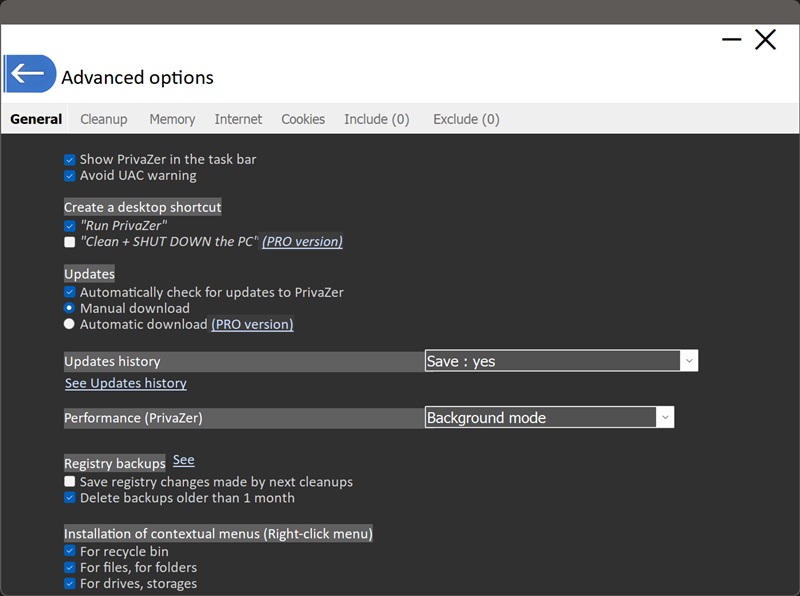
Kva gjer dei generelle innstillingane til PrivaZer?
Dette styrer om ikonet til PrivaZer dukkar opp på oppgåvelinja i Windows medan programmet køyrer. Å fjerne krysset held PrivaZer i gang på same måte, det vil berre ikkje vise eit ikon der.
Å reinse mange av spora dekte på denne nettstaden krev administratorrettar, noko som normalt betyr at Windows viser eit brukarkontokontroll-varsel som ber deg stadfeste forhøging. Dette alternativet er utforma for å redusere kor ofte det varselet avbryt deg når du køyrer PrivaZer.
To snarvegar kan opprettast på skrivebordet ditt:
- "Run PrivaZer" : ein snarveg som rett og slett opnar programmet
- "Clean + SHUT DOWN the PC"PRO : ein eitt-klikk-snarveg som køyrer eit reinsesteg og deretter slår av datamaskinen automatisk når han er ferdig, praktisk for ei rask reins-og-gå-rutine
"Sjekk automatisk etter oppdateringar til PrivaZer" styrer om programmet med jamne mellomrom sjekkar om ein nyare versjon er tilgjengeleg. Om sjekking er aktivert, vel du deretter korleis nye versjonar vert handsama:
- Manuell nedlasting : du vert varsla om at ei oppdatering finst, og du vel når du vil laste ho ned og installere ho
- Automatisk nedlastingPRO : oppdateringar vert lasta ned automatisk utan at du treng stadfeste kvar gong
Denne innstillinga styrer om PrivaZer held ein logg over oppdateringane det har installert over tid. Med lagring aktivert kan du gjennomgå den loggen via lenkja "Sjå oppdateringshistorikk" rett nedanfor.
Dette styrer kor mykje av systemressursane PrivaZer brukar under skanning og reinsing. "Bakgrunnsmodus" er utforma for å la eit søk køyre utan å kome i vegen for kva anna du gjer på PC-en samtidig, nyttig for dei meir tidkrevjande søka, som reinsing av ledig plass, der eit søk kan køyre over lang tid.
"Lagre registerendringar gjort av neste reinsingar" held ein tryggingskopi av alle registerendringar PrivaZer gjer under eit reinsesteg, slik at desse endringane kan omgjerast seinare om noko treng gjenopprettast. "Slett tryggingskopiar eldre enn 1 månad" ryddar automatisk bort eldre tryggingskopiar slik at dei ikkje hopar seg opp i det uendelege på disken.
Desse legg til PrivaZer-oppføringar i høgreklikk-menyen i Windows tre stader: papirkorga, einskilde filer og mapper, og stasjonar eller lagringseiningar. Med desse aktiverte kan du utløyse ei målretta reinsing direkte frå høgreklikk-menyen i Filutforskaren, utan å måtte opne hovudvindauget til PrivaZer og navigere dit først.