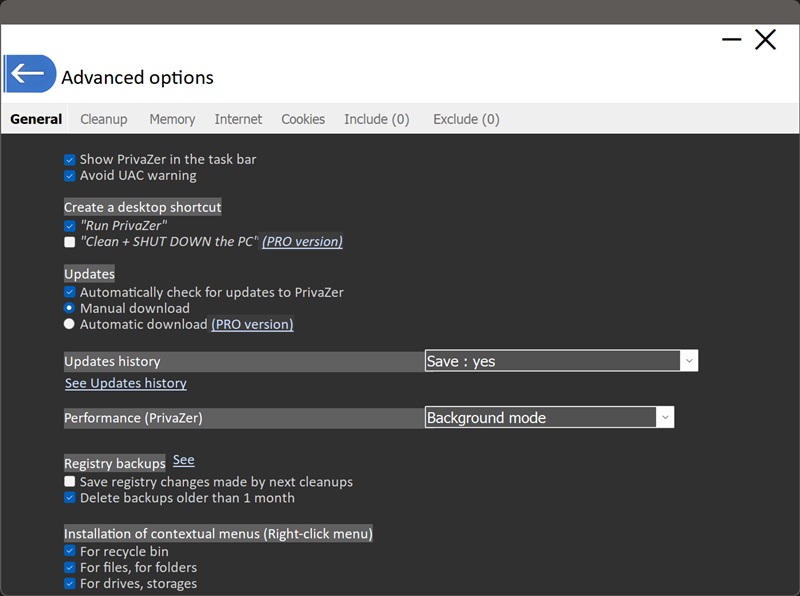
Wat doen de algemene instellingen van PrivaZer?
Dit bepaalt of het pictogram van PrivaZer in de Windows-taakbalk verschijnt terwijl het programma actief is. Als u dit uitschakelt, blijft PrivaZer op dezelfde manier werken, alleen wordt er geen pictogram getoond.
Voor het opschonen van veel van de sporen die op deze site worden behandeld, zijn beheerdersrechten vereist, wat normaal betekent dat Windows een melding van Gebruikersaccountbeheer toont waarin u wordt gevraagd de verhoging te bevestigen. Deze optie is bedoeld om te verminderen hoe vaak die melding u onderbreekt tijdens het gebruik van PrivaZer.
Er kunnen twee snelkoppelingen op uw bureaublad worden gemaakt:
- "Run PrivaZer" : een snelkoppeling die simpelweg de toepassing opent
- "Clean + SHUT DOWN the PC"PRO : een snelkoppeling met één klik die een opschoningsronde uitvoert en de computer daarna automatisch afsluit zodra deze klaar is, handig voor een snelle opschoon-en-vertrek-routine
"Automatisch controleren op updates voor PrivaZer" bepaalt of de app periodiek controleert of er een nieuwere versie beschikbaar is. Als controleren is ingeschakeld, kiest u vervolgens hoe met nieuwe versies wordt omgegaan:
- Handmatig downloaden : u wordt op de hoogte gesteld dat er een update bestaat, en u kiest wanneer u deze downloadt en installeert
- Automatisch downloadenPRO : updates worden automatisch gedownload zonder dat u dit telkens hoeft te bevestigen
Deze instelling bepaalt of PrivaZer een logboek bijhoudt van de updates die in de loop van de tijd zijn geïnstalleerd. Als opslaan is ingeschakeld, kunt u dat logboek bekijken via de koppeling "Updategeschiedenis bekijken" er net onder.
Dit bepaalt hoeveel van de systeembronnen PrivaZer gebruikt tijdens het scannen en opschonen. "Achtergrondmodus" is bedoeld om een scan te laten lopen zonder dat dit in de weg zit van wat u verder op de pc doet, handig voor de meer tijdrovende scans, zoals het opschonen van vrije ruimte, waarbij een scan lang kan duren.
"Registerwijzigingen door volgende opschoningen opslaan" bewaart een back-up van eventuele registerwijzigingen die PrivaZer tijdens een opschoningsronde aanbrengt, zodat die wijzigingen later kunnen worden teruggedraaid als er iets moet worden hersteld. "Back-ups ouder dan 1 maand verwijderen" verwijdert automatisch oudere back-ups, zodat ze zich niet onbeperkt op de schijf opstapelen.
Deze voegen PrivaZer-vermeldingen toe aan het rechtsklikmenu van Windows op drie plekken: de prullenbak, afzonderlijke bestanden en mappen, en schijven of opslagapparaten. Met deze opties ingeschakeld, kunt u een gerichte opschoning rechtstreeks vanuit het rechtsklikmenu van Verkenner starten, zonder eerst het hoofdvenster van PrivaZer te hoeven openen en ernaartoe te navigeren.