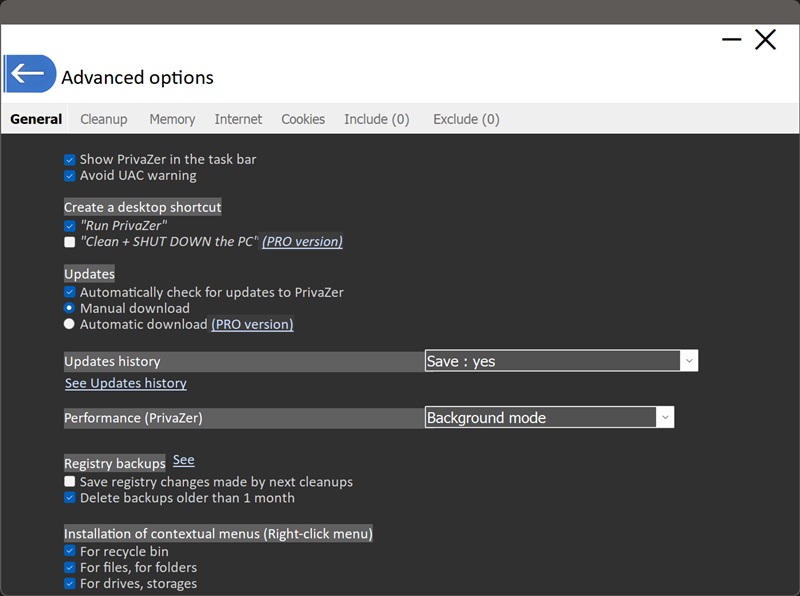
¿Qué hace la configuración general de PrivaZer?
Esto controla si el icono de PrivaZer aparece en la barra de tareas de Windows mientras el programa se ejecuta. Desmarcarlo mantiene a PrivaZer funcionando de la misma manera, simplemente no mostrará un icono ahí.
Limpiar muchos de los rastros tratados en este sitio requiere permisos de administrador, lo que normalmente significa que Windows muestra un aviso de Control de cuentas de usuario pidiéndole que confirme la elevación. Esta opción está diseñada para reducir la frecuencia con la que ese aviso le interrumpe al ejecutar PrivaZer.
Se pueden crear dos accesos directos en su escritorio:
- "Run PrivaZer" : un acceso directo que simplemente abre la aplicación
- "Clean + SHUT DOWN the PC"PRO : un acceso directo de un clic que ejecuta una pasada de limpieza y luego apaga el equipo automáticamente una vez terminada, práctico para una rutina rápida de limpiar y salir
"Comprobar automáticamente si hay actualizaciones de PrivaZer" controla si la aplicación comprueba periódicamente si hay una versión más reciente disponible. Si la comprobación está habilitada, entonces elige cómo se gestionan las nuevas versiones:
- Descarga manual : se le notifica que existe una actualización, y usted elige cuándo descargarla e instalarla
- Descarga automáticaPRO : las actualizaciones se descargan automáticamente sin necesidad de confirmar cada vez
Esta configuración controla si PrivaZer mantiene un registro de las actualizaciones que ha instalado a lo largo del tiempo. Con el guardado habilitado, puede revisar ese registro a través del enlace "Ver historial de actualizaciones" justo debajo.
Esto rige cuántos recursos del sistema usa PrivaZer al analizar y limpiar. El "Modo en segundo plano" está diseñado para que un análisis se ejecute sin interferir con cualquier otra cosa que esté haciendo en el PC al mismo tiempo, útil para los análisis que llevan más tiempo, como Limpieza de espacio libre, , donde un análisis puede ejecutarse durante un buen rato.
"Guardar los cambios del registro realizados por las próximas limpiezas" mantiene una copia de seguridad de cualquier modificación del registro que haga PrivaZer durante una pasada de limpieza, para que esos cambios se puedan revertir más tarde si algo necesita restaurarse. "Eliminar copias de seguridad de más de 1 mes" elimina automáticamente las copias más antiguas para que no se acumulen indefinidamente en el disco.
Estas añaden entradas de PrivaZer al menú contextual (clic derecho) de Windows en tres lugares: la papelera de reciclaje, archivos y carpetas individuales, y unidades o dispositivos de almacenamiento. Con estas habilitadas, puede activar una limpieza específica directamente desde el menú contextual del Explorador de archivos, sin necesidad de abrir primero la ventana principal de PrivaZer y navegar hasta ella.