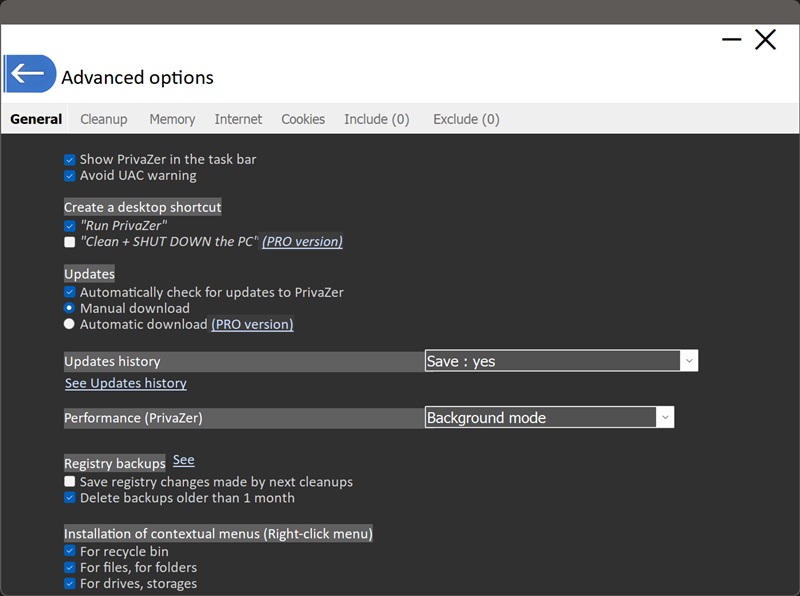
Que font les paramètres généraux de PrivaZer ?
Ceci contrôle si l'icône de PrivaZer apparaît dans la barre des tâches de Windows pendant que le programme fonctionne. Décocher cette option n'empêche pas PrivaZer de fonctionner normalement, seule l'icône n'y sera plus affichée.
Nettoyer bon nombre des traces présentées sur ce site nécessite des droits administrateur, ce qui signifie normalement que Windows affiche une invite de Contrôle de compte d'utilisateur vous demandant de confirmer l'élévation de privilèges. Cette option est conçue pour réduire la fréquence à laquelle cette invite vous interrompt lors de l'utilisation de PrivaZer.
Deux raccourcis peuvent être créés sur votre bureau :
- "Run PrivaZer" : un raccourci qui ouvre simplement l'application
- "Clean + SHUT DOWN the PC"PRO : un raccourci en un clic qui lance une passe de nettoyage puis éteint automatiquement l'ordinateur une fois terminé, pratique pour une routine rapide de nettoyage avant de partir
"Vérifier automatiquement les mises à jour de PrivaZer" contrôle si l'application vérifie périodiquement si une nouvelle version est disponible. Si la vérification est activée, vous choisissez ensuite comment les nouvelles versions sont gérées :
- Téléchargement manuel : vous êtes averti qu'une mise à jour existe, et vous choisissez quand la télécharger et l'installer
- Téléchargement automatiquePRO : les mises à jour sont téléchargées automatiquement sans confirmation nécessaire à chaque fois
Ce paramètre contrôle si PrivaZer conserve un journal des mises à jour installées au fil du temps. Lorsque la sauvegarde est activée, vous pouvez consulter ce journal via le lien "Voir l'historique des mises à jour" juste en dessous.
Ceci régit la quantité de ressources système utilisées par PrivaZer pendant le scan et le nettoyage. Le "Mode arrière-plan" est conçu pour permettre à un scan de s'exécuter sans gêner ce que vous faites par ailleurs sur le PC en même temps, utile pour les scans les plus longs, comme le nettoyage de l'espace libre, où un scan peut s'exécuter pendant une longue durée.
"Sauvegarde les modifications du registre effectuées par les prochains nettoyages" conserve une sauvegarde de toute modification du registre effectuée par PrivaZer pendant une passe de nettoyage, afin que ces changements puissent être annulés plus tard si besoin de restauration. "Efface les sauvegardes de plus d'1 mois" purge automatiquement les anciennes sauvegardes afin qu'elles ne s'accumulent pas indéfiniment sur le disque.
Ces options ajoutent des entrées PrivaZer au menu contextuel (clic droit) de Windows à trois endroits : la corbeille, les fichiers et dossiers individuels, et les disques ou périphériques de stockage. Une fois activées, vous pouvez déclencher un nettoyage ciblé directement depuis le menu contextuel de l'Explorateur de fichiers, sans avoir à ouvrir d'abord la fenêtre principale de PrivaZer pour y naviguer.