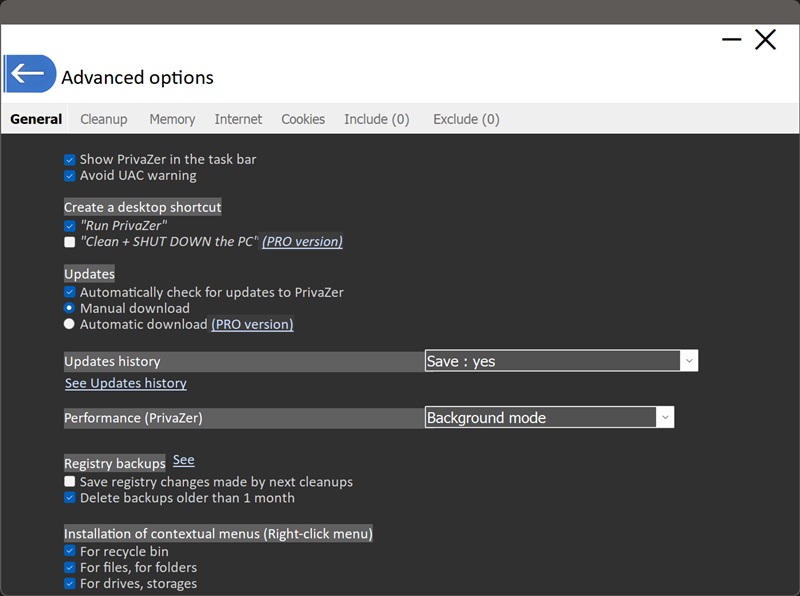
Vad gör PrivaZers allmänna inställningar?
Detta styr om PrivaZers ikon visas i Windows aktivitetsfält medan programmet körs. Att avmarkera det håller PrivaZer igång på samma sätt, det visar bara ingen ikon där.
Att rensa många av spåren som täcks på denna webbplats kräver administratörsrättigheter, vilket normalt innebär att Windows visar en fråga från Kontot för användarkontroll som ber dig bekräfta upphöjning. Detta alternativ är utformat för att minska hur ofta den frågan avbryter dig när du kör PrivaZer.
Två genvägar kan skapas på ditt skrivbord:
- "Run PrivaZer" : en genväg som helt enkelt öppnar programmet
- "Clean + SHUT DOWN the PC"PRO : en genväg med ett klick som kör en rensningspassering och sedan stänger av datorn automatiskt när den är klar, praktiskt för en snabb städa-och-gå-rutin
"Sök automatiskt efter uppdateringar till PrivaZer" styr om appen regelbundet kontrollerar om en nyare version finns tillgänglig. Om kontroll är aktiverat väljer du sedan hur nya versioner hanteras:
- Manuell nedladdning : du meddelas att en uppdatering finns, och du väljer när du vill ladda ner och installera den
- Automatisk nedladdningPRO : uppdateringar laddas ner automatiskt utan att behöva bekräfta varje gång
Denna inställning styr om PrivaZer håller en logg över de uppdateringar den har installerat över tid. Med sparande aktiverat kan du granska den loggen via länken "Se uppdateringshistorik" precis under den.
Detta styr hur mycket av systemets resurser PrivaZer använder under skanning och rensning. "Bakgrundsläge" är utformat för att låta en skanning köras utan att komma i vägen för vad du än gör på datorn samtidigt, användbart för de mer tidskrävande skanningarna, som rensning av ledigt utrymme, , där en skanning kan köra under en lång period.
"Spara registerändringar gjorda av nästa rensningar" håller en backup av alla registermodifieringar PrivaZer gör under en rensningspassering, så att de ändringarna kan återställas senare om något behöver återställas. "Ta bort backuper äldre än 1 månad" beskär automatiskt äldre backuper så att de inte ackumuleras på obestämd tid på disken.
Dessa lägger till PrivaZer-poster i Windows högerklicksmeny på tre ställen: papperskorgen, enskilda filer och mappar, och enheter eller lagringsenheter. Med dessa aktiverade kan du utlösa en riktad rensning direkt från Utforskarens högerklicksmeny, utan att behöva öppna PrivaZers huvudfönster och navigera till det först.