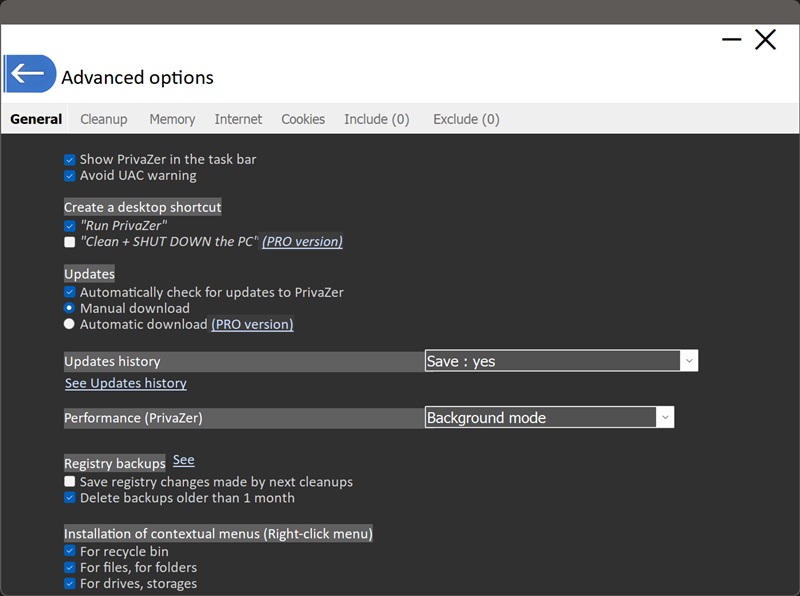
Co robią ustawienia ogólne PrivaZer?
To ustawienie kontroluje, czy ikona PrivaZer pojawia się na pasku zadań Windows podczas działania programu. Odznaczenie jej nie zmienia sposobu działania PrivaZer, po prostu nie pokazuje tam ikony.
Czyszczenie wielu śladów opisanych na tej stronie wymaga uprawnień administratora, co zwykle oznacza, że Windows wyświetla monit Kontroli konta użytkownika z prośbą o potwierdzenie podwyższenia uprawnień. Ta opcja ma na celu ograniczenie częstotliwości pojawiania się tego monitu podczas uruchamiania PrivaZer.
Na pulpicie można utworzyć dwa skróty:
- "Run PrivaZer" : skrót, który po prostu otwiera aplikację
- "Clean + SHUT DOWN the PC"PRO : skrót jednoklikowy, który uruchamia przebieg czyszczenia, a następnie automatycznie wyłącza komputer po jego zakończeniu, przydatny do szybkiej rutyny czyszczenia i wyjścia
"Automatycznie sprawdzaj aktualizacje PrivaZer" kontroluje, czy aplikacja okresowo sprawdza dostępność nowszej wersji. Jeśli sprawdzanie jest włączone, wybierasz następnie sposób obsługi nowych wersji:
- Pobieranie ręczne : otrzymujesz powiadomienie o dostępnej aktualizacji i sam decydujesz, kiedy ją pobrać i zainstalować
- Pobieranie automatycznePRO : aktualizacje są pobierane automatycznie bez konieczności potwierdzania za każdym razem
To ustawienie kontroluje, czy PrivaZer prowadzi dziennik zainstalowanych z czasem aktualizacji. Przy włączonym zapisywaniu możesz przejrzeć ten dziennik za pomocą linku "Zobacz historię aktualizacji" tuż poniżej.
Określa, ile zasobów systemu PrivaZer wykorzystuje podczas skanowania i czyszczenia. "Tryb w tle" ma pozwolić na przeprowadzenie skanowania bez przeszkadzania w innych czynnościach wykonywanych jednocześnie na komputerze, przydatny dla bardziej czasochłonnych skanowań, takich jak czyszczenia wolnego miejsca, gdzie skanowanie może trwać dłuższy czas.
"Zapisz zmiany rejestru wprowadzone przez kolejne czyszczenia" przechowuje kopię zapasową wszelkich modyfikacji rejestru wprowadzonych przez PrivaZer podczas przebiegu czyszczenia, aby móc je później cofnąć, jeśli coś trzeba będzie przywrócić. "Usuń kopie zapasowe starsze niż 1 miesiąc" automatycznie usuwa starsze kopie zapasowe, aby nie gromadziły się bezterminowo na dysku.
Dodają one wpisy PrivaZer do menu kontekstowego Windows w trzech miejscach: Koszu, poszczególnych plikach i folderach oraz dyskach lub nośnikach. Przy włączonych opcjach możesz uruchomić ukierunkowane czyszczenie bezpośrednio z menu kontekstowego Eksploratora plików, bez konieczności otwierania głównego okna PrivaZer i nawigowania do niego.