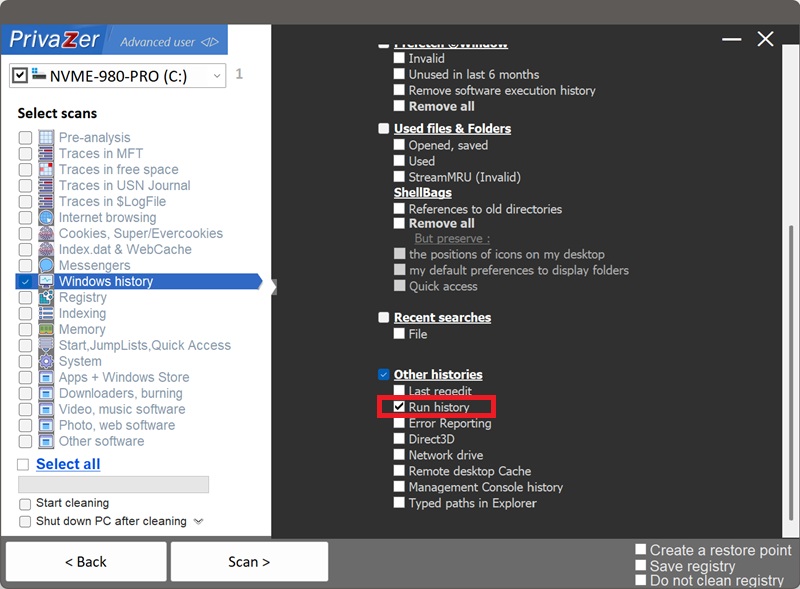
Как очистить историю диалога «Выполнить» (RunMRU)?
Диалог «Выполнить» (Win+R) позволяет запускать программы, открывать файлы и папки или подключаться к сетевым расположениям, вводя команду напрямую. Каждая выполненная вами команда хранится в раскрывающемся списке, подкреплённом ключом реестра RunMRU в HKEY_CURRENT_USER\Software\Microsoft\Windows\CurrentVersion\Explorer\RunMRU, сохраняется отдельно для каждого пользователя Windows.
| Поле | Что это раскрывает | Обработка PrivaZer |
|---|---|---|
| Буквенный слот | Позиция в списке, сама по себе не идентифицирующая | Удалено |
| Текст команды | Точно то, что было введено и выполнено | Удалено |
| MRUList | Какая команда самая последняя | Удалено |
RunMRU — одна из реализаций MRU старого стиля в Windows: значения с буквенными ключами и простая строка MRUList, а не пронумерованные слоты и двоичный MRUListEx, используемые WordWheelQuery или CIDSizeMRU. Это также означает, что данные хранятся в виде читаемого текста без необходимости декодирования — любой, кто просматривает реестр, может напрямую прочитать запись RunMRU. PrivaZer удаляет как значения команд, так и MRUList, чтобы от этой истории ничего не осталось.
Да. PrivaZer обнаруживает и очищает все значения в разделе RunMRU в рамках сканирования, а также может очищать их отдельно — это охватывает каждую запомненную команду вместе со значением MRUList за один проход. Как и большинство следов, связанных с проводником, этот ключ полностью находится в вашем пользовательском кусте реестра (HKEY_CURRENT_USER), права администратора не требуются, и перезагрузка не нужна.
Да. Выполнение команды не удаляет её из истории — как раз наоборот, именно тогда она и добавляется. Она остаётся в раскрывающемся списке и в реестре, пока не будет вытеснена новыми командами или удалена очисткой.
Да. Очистка не влияет на файлы, установленные программы или стабильность системы. Единственный заметный эффект — раскрывающийся список диалога «Выполнить» снова становится пустым; вам нужно будет заново вводить нужные команды, либо список снова накопится по мере повторного использования «Выполнить».
Да, следующая команда, которую вы выполните через Win+R, сразу же снова добавится. Это ожидаемое, постоянное поведение для функции удобства. Запускайте PrivaZer периодически, чтобы список оставался коротким.
Его ближайший «родственник» — WordWheelQuery, оба хранят свободный текст, а не структурированные данные файлов или папок. Разница в намерении: WordWheelQuery фиксирует, что вы искали, RunMRU фиксирует, что вы фактически выполнили, — часто конкретные инструменты, пути или сетевые расположения. Windows также ведёт другие, отдельные списки MRU для других приложений — например, Microsoft Office ведёт собственную историю недавних файлов, — RunMRU охватывает только диалог Win+R.
Параметры сканирования — прочие истории — история «Выполнить»