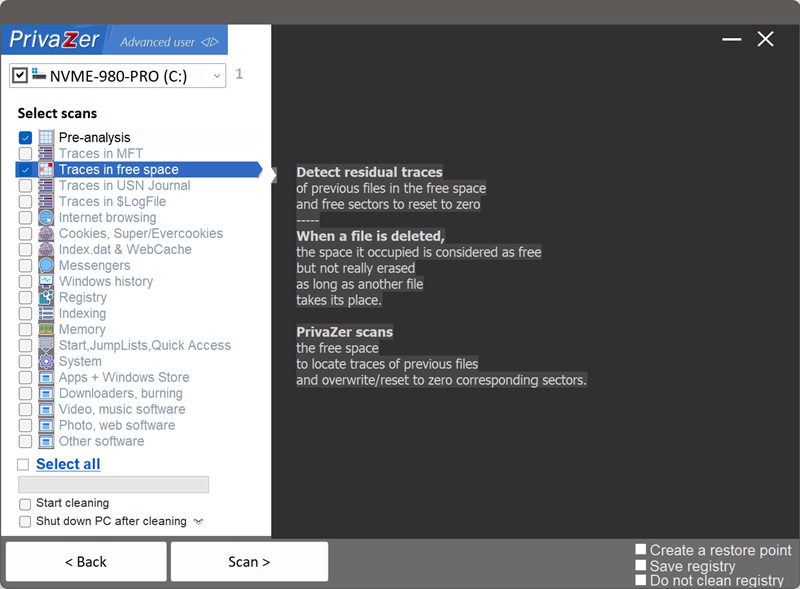
Hoe werkt het opschonen van vrije ruimte in Windows?
Wanneer u een bestand verwijdert, zelfs met omzeiling van de prullenbak, wist Windows de gegevens niet daadwerkelijk. Het markeert simpelweg de ruimte die dat bestand op de schijf innam als "vrij", beschikbaar om opnieuw te worden gebruikt. De daadwerkelijke inhoud, de bytes waaruit uw document, foto of browsercache bestond, blijft fysiek op de schijf staan, volledig intact en herstelbaar met algemeen verkrijgbare undelete-tools, totdat een ander bestand uiteindelijk toevallig diezelfde ruimte overschrijft. Dat kan lang duren. Het kan ook helemaal nooit gebeuren.
De scan van PrivaZer toont dit live: terwijl het de vrije sectoren één voor één doorwerkt, kan het een daadwerkelijk voorbeeld tonen van wat het zojuist heeft gevonden, vaak een fragment van oude gecachete webinhoud, een stukje achtergebleven code, een deel van een document, vlak voordat die sector wordt overschreven.
Alles wat ooit op dat deel van de schijf is opgeslagen: documenten, foto's, browsercachebestanden, tijdelijke bestanden, van alles. Het type bestand maakt niet uit, zodra de ruimte ervan als vrij is gemarkeerd, blijft de ruwe inhoud daar op dezelfde manier staan, ongeacht wat het oorspronkelijk was, totdat iets het overschrijft.
Niet helemaal. Moderne ssd's ondersteunen een opdracht genaamd TRIM, die de schijf laat weten welke blokken niet meer in gebruik zijn, zodat de eigen controller ze proactief, van tevoren, kan wissen om prestatieredenen. PrivaZer detecteert en meldt of TRIM actief is op uw schijf als onderdeel van de schijfanalyse.
Op een schijf met TRIM ingeschakeld, kan een groot deel van de vrijgemaakte ruimte al door de ssd zelf zijn gewist voordat PrivaZer deze zelfs maar scant, wat betekent dat er minder resterende sporen te vinden zijn. Op schijven zonder TRIM, of op traditionele harde schijven, kunnen verwijderde gegevens voor onbepaalde tijd blijven bestaan totdat iets ze overschrijft, en dat is precies het gat dat het opschonen van vrije ruimte moet dichten.
Dat hangt sterk af van hoeveel vrije ruimte uw schijf heeft, aangezien elke vrije sector moet worden onderzocht. Bij een schijf van 836 GB met 409 GB vrije ruimte kan dat bijvoorbeeld betekenen dat bijna 858 miljoen afzonderlijke vrije sectoren worden gescand, wat vanzelfsprekend echte tijd kost, langer dan het wissen van een enkele registersleutel of cachebestand. PrivaZer toont voortdurend live voortgang en biedt een modus "lage prioriteit" zodat de scan op de achtergrond draait zonder in de weg te zitten van wat u verder doet.
Ja. Er worden uitsluitend sectoren aangeraakt die door het bestandssysteem al als ongebruikt zijn gemarkeerd, nooit actieve bestanden, dus er is geen risico voor uw gegevens. De belangrijkste praktische overweging is de tijdsduur en, bij een mechanische harde schijf, enige slijtage door de aanhoudende lees- en overschrijfactiviteit, wat normaal is voor dit soort grondige opschoning.
Elke andere pagina op deze site beschrijft het verwijderen van een verwijzing: een registervermelding, een cacherecord, een logvermelding die een bestand benoemt of beschrijft. Het opschonen van vrije ruimte werkt een niveau dieper, op de fysieke laag waar de daadwerkelijke inhoud van een bestand nog kan bestaan, zelfs nadat elke verwijzing ernaar, in RecentDocs, shellbags, het USN Journal, of waar dan ook, is gewist. Het is de laag die de rest van de opschoning op deze site pas echt compleet maakt.
Selecteer scans - Sporen in vrije ruimte