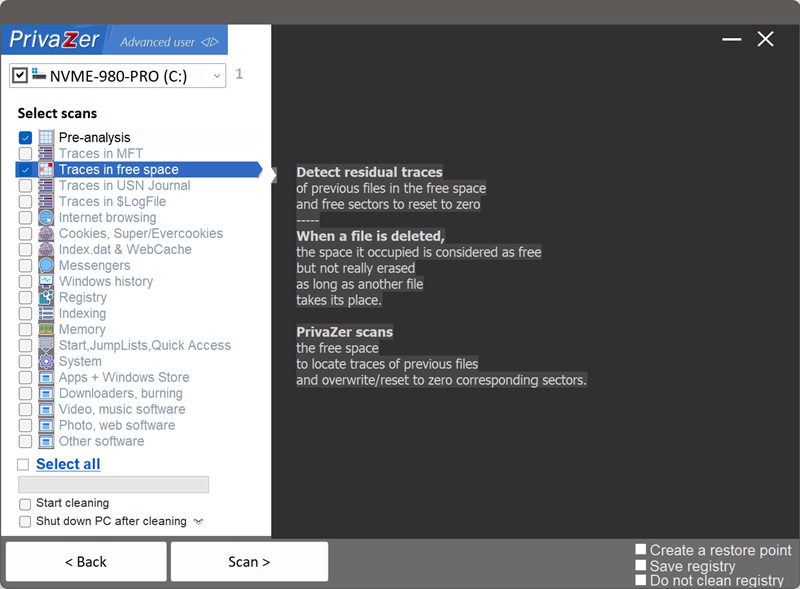
Comment fonctionne le nettoyage de l'espace libre sous Windows ?
Lorsque vous supprimez un fichier, même en contournant la Corbeille, Windows n'efface pas réellement les données. Il se contente de marquer l'espace occupé par ce fichier sur le disque comme "libre", disponible pour être réutilisé. Le contenu réel, les octets qui composaient votre document, votre photo ou votre cache de navigateur, reste physiquement sur le disque, intact et récupérable avec des outils de restauration largement disponibles, jusqu'à ce qu'un autre fichier finisse par écraser ce même espace. Cela peut prendre longtemps. Cela peut aussi ne jamais se produire.
Le scan de PrivaZer montre cela en direct : à mesure qu'il traite les secteurs libres un par un, il peut afficher un exemple concret de ce qu'il vient de trouver, souvent un fragment d'ancien contenu web mis en cache, un bout de code résiduel, un morceau de document, juste avant que ce secteur ne soit écrasé.
Tout ce qui a un jour été enregistré sur cette partie du disque : documents, photos, fichiers de cache de navigateur, fichiers temporaires, absolument n'importe quoi. Le type de fichier n'a pas d'importance : une fois son espace marqué comme libre, le contenu brut y reste de la même façon quel qu'il ait été à l'origine, jusqu'à ce que quelque chose l'écrase.
Pas tout à fait. Les SSD modernes prennent en charge une commande appelée TRIM, qui indique au disque quels blocs ne sont plus utilisés afin que son propre contrôleur puisse les effacer de manière proactive, à l'avance, pour des raisons de performance. PrivaZer détecte et indique si TRIM est actif sur votre disque dans le cadre de son analyse.
Sur un disque avec TRIM activé, une bonne partie de l'espace libéré a peut-être déjà été effacée par le SSD lui-même avant même que PrivaZer ne le scanne, ce qui signifie moins de traces résiduelles à trouver. Sur les disques sans TRIM, ou sur les disques durs traditionnels, les données supprimées peuvent persister indéfiniment jusqu'à ce que quelque chose les écrase, ce qui est exactement la lacune que le nettoyage de l'espace libre vise à combler.
Cela dépend beaucoup de la quantité d'espace libre sur votre disque, car chaque secteur libre doit être examiné. Sur un disque de 836 Go avec 409 Go libres, par exemple, cela peut représenter le scan de près de 858 millions de secteurs libres individuels, ce qui prend naturellement du temps réel, plus longtemps que d'effacer une seule clé de registre ou un fichier de cache. PrivaZer affiche une progression en direct tout au long du processus, et propose un mode "priorité basse" pour que le scan s'exécute en arrière-plan sans gêner le reste de vos activités.
Oui. Il ne touche jamais que des secteurs déjà marqués comme inutilisés par le système de fichiers, jamais des fichiers actifs, il n'y a donc aucun risque pour vos données. La principale considération pratique est le temps et, sur un disque dur mécanique, une certaine usure due à l'activité soutenue de lecture et d'écrasement, ce qui est normal pour ce type de nettoyage approfondi.
Chaque autre page de ce site décrit la suppression d'une référence : une entrée de registre, un enregistrement de base de données de cache, une entrée de journal qui nomme ou décrit un fichier. Le nettoyage de l'espace libre opère un niveau en dessous de tout cela, au niveau physique brut où le contenu réel du fichier peut encore exister même après que chaque référence à celui-ci, dans RecentDocs, shellbags, le USN Journal, ou ailleurs, a été effacée. C'est la couche qui rend véritablement complet le reste du nettoyage présenté sur ce site.
Choisir scans - Traces dans espace libre