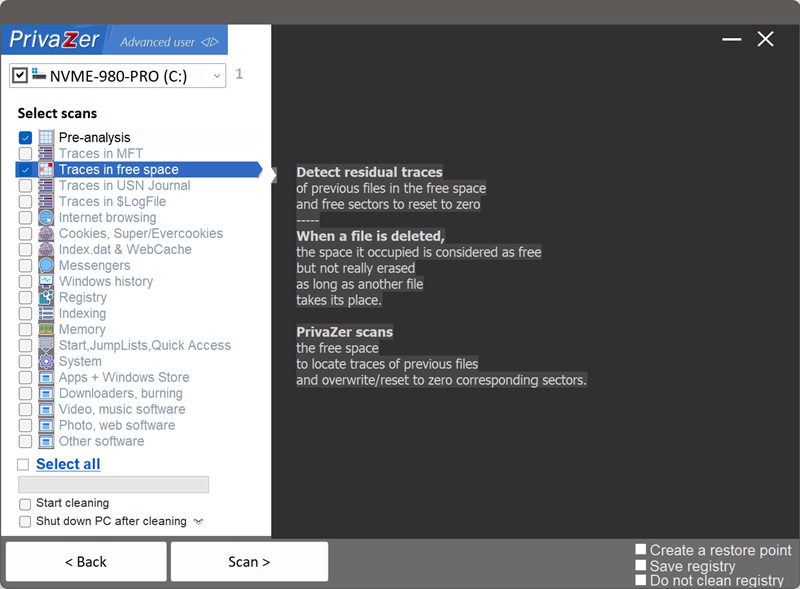
¿Cómo funciona la limpieza de espacio libre en Windows?
Cuando elimina un archivo, incluso evitando la Papelera de reciclaje, Windows en realidad no borra los datos. Simplemente marca el espacio que ocupaba ese archivo en el disco como "libre", disponible para ser reutilizado. El contenido real, los bytes que formaban su documento, foto o caché del navegador, permanece físicamente en la unidad, totalmente intacto y recuperable con herramientas de recuperación ampliamente disponibles, hasta que otro archivo eventualmente sobrescribe ese mismo espacio. Eso puede tardar mucho tiempo. También puede no ocurrir nunca.
El análisis de PrivaZer muestra esto sucediendo en vivo: a medida que recorre los sectores libres uno por uno, puede mostrar un ejemplo real de lo que acaba de encontrar, a menudo un fragmento de contenido web antiguo en caché, un trozo de código residual, parte de un documento, justo antes de que ese sector se sobrescriba.
Cualquier cosa que se haya guardado alguna vez en esa parte del disco: documentos, fotos, archivos de caché del navegador, archivos temporales, cualquier cosa. El tipo de archivo no importa: una vez que su espacio se marca como libre, el contenido sin procesar permanece allí de la misma manera sin importar lo que fuera originalmente, hasta que algo lo sobrescribe.
No exactamente. Las unidades SSD modernas admiten un comando llamado TRIM, que permite a la unidad saber qué bloques ya no están en uso para que su propio controlador pueda borrarlos de forma proactiva, con antelación, por motivos de rendimiento. PrivaZer detecta e informa si TRIM está activo en su unidad como parte de su análisis del disco.
En una unidad con TRIM habilitado, una buena parte del espacio liberado puede que ya haya sido borrada por la propia SSD antes incluso de que PrivaZer la analice, lo que significa menos rastros residuales que encontrar. En unidades sin TRIM, o en discos duros tradicionales, los datos eliminados pueden persistir indefinidamente hasta que algo los sobrescriba, que es precisamente la brecha que la limpieza de espacio libre pretende cerrar.
Depende en gran medida de cuánto espacio libre tenga su unidad, ya que cada sector libre debe examinarse. En una unidad de 836 GB con 409 GB libres, por ejemplo, eso puede significar escanear cerca de 858 millones de sectores libres individuales, lo que naturalmente lleva un tiempo real, más que limpiar una sola clave del registro o un archivo de caché. PrivaZer muestra el progreso en vivo durante todo el proceso, y ofrece un modo de "baja prioridad" para que el análisis se ejecute en segundo plano sin interferir con cualquier otra cosa que esté haciendo.
Sí. Solo actúa sobre los sectores ya marcados como no utilizados por el sistema de archivos, nunca sobre archivos activos, por lo que no hay riesgo para sus datos. La principal consideración práctica es el tiempo y, en un disco duro mecánico, cierto desgaste debido a la actividad sostenida de lectura y sobrescritura, lo cual es normal para este tipo de limpieza exhaustiva.
Todas las demás páginas de este sitio describen la eliminación de una referencia: una entrada del registro, un registro de una base de datos de caché, una entrada de registro que nombra o describe un archivo. La limpieza de espacio libre opera un nivel por debajo de todo eso, en la capa física sin procesar donde el contenido real del archivo puede seguir existiendo incluso después de que toda referencia a él, en RecentDocs, shellbags, El USN Journal, o en cualquier otro lugar, se haya eliminado. Es la capa que hace que el resto de la limpieza descrita en este sitio sea realmente completa.
Seleccionar análisis - Rastros en espacio libre