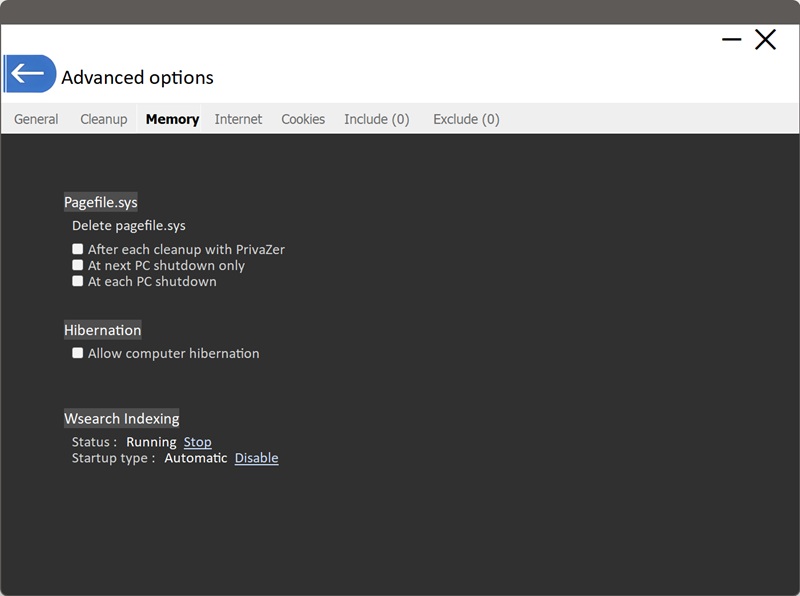
PrivaZer-geheugeninstellingen uitgelegd (pagefile, slaapstand, indexering)
pagefile.sys is het wisselbestand voor het virtuele geheugen van Windows; het breidt uw beschikbare RAM uit door ruimte op de schijf te gebruiken. Wanneer het fysieke geheugen vol raakt, verplaatst Windows een deel van wat in het RAM staat naar dit bestand om ruimte te maken.
Windows houdt pagefile.sys open en actief in gebruik zolang het draait, dus het kan niet zomaar worden verwijderd terwijl het systeem actief is. Het kan alleen worden verwijderd op een moment waarop Windows het zelf niet vasthoudt, rond het afsluiten en opstarten, en dat is precies waarom PrivaZer planningsopties biedt in plaats van een gewone knop "nu verwijderen".
- Na elke opschoning met PrivaZer : plant de verwijdering in voor de volgende keer dat het systeem opnieuw opstart na een opschoningsronde van PrivaZer
- Alleen bij de volgende afsluiting van de pc : een eenmalige verwijdering, de volgende keer dat u afsluit
- Bij elke afsluiting van de pc : doorlopend, elke keer dat u de pc afsluit
De slaapstand slaat de volledige inhoud van uw RAM op in een bestand op de schijf (hiberfil.sys) zodat de pc volledig kan worden uitgeschakeld en later precies verdergaat waar u was gebleven. Omdat het een volledige momentopname van het geheugen is, draagt hiberfil.sys dezelfde soort gevoeligheid als een geheugendump, mogelijk alles wat op dat moment in het RAM stond.
Deze instelling bepaalt of de slaapstand überhaupt mag plaatsvinden. Door dit uit te schakelen, voorkomt u dat Windows dat bestand ooit aanmaakt of bijhoudt, in plaats van het herhaaldelijk achteraf te moeten opschonen.
Windows Zoeken (de Wsearch-service) bouwt en onderhoudt een doorzoekbare index van uw bestanden en, voor veel bestandstypen, de daadwerkelijke inhoud ervan, zodat zoeken op uw pc snelle, relevante resultaten oplevert. Omdat het echte bestandsinhoud indexeert, kan die index fragmenten bevatten van wat er in een bestand zat, zelfs nadat het bestand zelf is verwijderd.
Deze sectie toont de actuele status van de service en geeft u directe bediening: deze onmiddellijk stoppen, of uitschakelen zodat deze niet automatisch start bij de volgende keer dat Windows opstart.
- Stoppen : stopt de momenteel actieve service onmiddellijk. Afhankelijk van het opstarttype kan deze bij de volgende keer opstarten van Windows weer starten
- Uitschakelen : wijzigt het opstarttype zodat de service helemaal niet meer automatisch start bij het opstarten, een blijvender wijziging totdat u deze handmatig opnieuw inschakelt