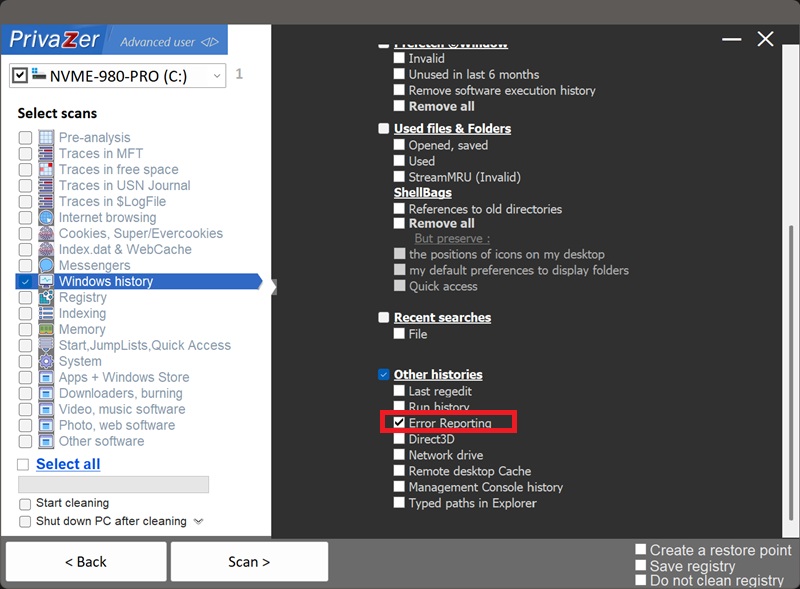
¿Cómo borrar Windows Error Reporting (informes de errores .WER)?
Windows Error Reporting (WER) es el componente que ofrece enviar a Microsoft un informe cada vez que un programa se bloquea, se congela, o el propio sistema falla. Elija o no enviarlo, se conserva una copia local como un archivo .WER , y es uno de los artefactos de "evidencia de ejecución" más ricos de Windows, disponible desde Vista.
Windows almacena estos informes en hasta cuatro carpetas, dos compartidas por todos los usuarios y dos específicas para usted:
- %ProgramData%\Microsoft\Windows\WER\ReportArchive
- %ProgramData%\Microsoft\Windows\WER\ReportQueue
- %UserProfile%\AppData\Local\Microsoft\Windows\WER\ReportArchive
- %UserProfile%\AppData\Local\Microsoft\Windows\WER\ReportQueue
| Campo | Qué revela | Procesamiento por PrivaZer |
|---|---|---|
| Ruta, nombre y versión de la aplicación | Exactamente qué programa, dónde estaba instalado | Eliminado |
| Marca de tiempo del bloqueo | El momento preciso en que ocurrió | Eliminado |
| Módulo del fallo y código de excepción | Detalle técnico de qué salió mal | Eliminado |
| Módulos cargados | Otros componentes, a veces otro software, activos en ese momento | Eliminado |
| Versión y edición del sistema operativo | Detalles sobre el propio sistema | Eliminado |
Sí. PrivaZer elimina las carpetas de informes de las cinco ubicaciones: las dos compartidas ProgramData carpetas, las dos por usuario AppData\Local carpetas, y ElevatedDiagnostics. Las ubicaciones compartidas, de todo el sistema, se limpian según las condiciones adecuadas (son comunes a todas las cuentas del PC), mientras que las ubicaciones por usuario siempre se limpian para su cuenta. Puede eliminarlas de forma individual o como parte de un análisis completo; no es necesario reiniciar.
Sí. Desinstalar el programa que se bloqueó no elimina sus antiguos informes de errores. La ruta completa, la versión, la hora del bloqueo y los módulos cargados pueden seguir describiendo un programa que ya no está en su PC. Limpiar Windows Error Reporting es lo que elimina ese residuo.
Sí. Limpiar estos informes no afecta a sus programas instalados, a sus archivos ni a la estabilidad del sistema, y no cambia si el propio WER sigue funcionando en adelante. El único efecto visible es que su historial local de bloqueos desaparece de la vista del Historial de confiabilidad / Informes de problemas de Windows hasta que ocurran nuevos bloqueos.
Sí, si una aplicación se bloquea o se congela de nuevo, se genera un nuevo informe; eso es WER haciendo su trabajo. La limpieza solo elimina el registro histórico hasta ese momento. Ejecute PrivaZer periódicamente para mantenerlo corto.
Amcache, Shimcache y UserAssist le dicen que un programa se ejecutó. Windows Error Reporting le dice que se bloqueó o se congeló, y con mucha más profundidad técnica: la ubicación exacta del fallo, el módulo responsable, y una lista completa de qué más estaba cargado en ese momento. Nada más en este sitio captura ese nivel de detalle de ejecución sobre un momento concreto.
Para el lado general de rastros de ejecución, consulte: Amcache, Shimcache y UserAssist.
Opciones de análisis - Otros historiales - Informes de errores