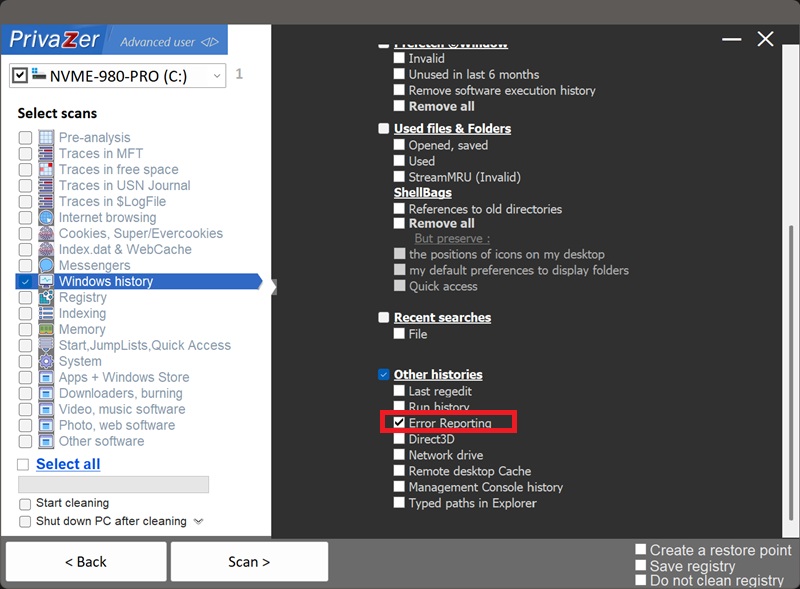
Come cancellare i rapporti di Windows Error Reporting (.WER)?
Windows Error Reporting (WER) è il componente che offre di inviare a Microsoft un rapporto ogni volta che un programma si arresta in modo anomalo, si blocca, o il sistema stesso presenta un errore. Che tu scelga o meno di inviarlo, una copia locale viene conservata come file .WER , ed è uno degli artefatti "prova di esecuzione" più ricchi di Windows, disponibile da Vista in poi.
Windows memorizza questi rapporti in fino a quattro cartelle, due condivise tra tutti gli utenti e due specifiche per te:
- %ProgramData%\Microsoft\Windows\WER\ReportArchive
- %ProgramData%\Microsoft\Windows\WER\ReportQueue
- %UserProfile%\AppData\Local\Microsoft\Windows\WER\ReportArchive
- %UserProfile%\AppData\Local\Microsoft\Windows\WER\ReportQueue
| Campo | Cosa rivela | Elaborazione da parte di PrivaZer |
|---|---|---|
| Percorso, nome & versione dell'app | Esattamente quale programma, dove era installato | Rimosso |
| Timestamp dell'arresto anomalo | Il momento preciso in cui è accaduto | Rimosso |
| Modulo dell'errore & codice dell'eccezione | Dettaglio tecnico su cosa è andato storto | Rimosso |
| Moduli caricati | Altri componenti, a volte altro software, attivi in quel momento | Rimosso |
| Versione & edizione del sistema operativo | Dettagli sul sistema stesso | Rimosso |
Sì. PrivaZer rimuove le cartelle dei rapporti da tutte e cinque le posizioni: le due condivise ProgramData cartelle, le due per utente AppData\Local cartelle, e ElevatedDiagnostics. Le posizioni condivise a livello di sistema vengono cancellate nelle condizioni appropriate (sono comuni a ogni account sul PC), mentre le posizioni per utente vengono sempre cancellate per il tuo account. Può mirare a questo singolarmente o come parte di una scansione completa, non è richiesto alcun riavvio.
Sì. Disinstallare il programma che si è arrestato in modo anomalo non rimuove i suoi vecchi rapporti di arresto anomalo. Il percorso completo, la versione, l'ora dell'arresto anomalo e i moduli caricati possono continuare tutti a descrivere un programma non più presente sul tuo PC. Pulire Windows Error Reporting è ciò che elimina questo residuo.
Sì. Cancellare questi rapporti non influisce sui programmi installati, sui file o sulla stabilità del sistema, e non cambia se WER stesso continua a funzionare in futuro. L'unico effetto visibile è che la tua cronologia locale di arresti anomali scompare dalla visualizzazione Cronologia affidabilità / Rapporti sui problemi di Windows finché non si verificano nuovi arresti anomali.
Sì, se un'app si arresta di nuovo in modo anomalo o si blocca, viene generato un nuovo rapporto, ed è WER che svolge il suo lavoro. La pulizia rimuove solo la registrazione storica accumulata fino a quel momento. Esegui PrivaZer periodicamente per mantenerla ridotta.
Amcache, Shimcache e UserAssist ti dicono che un programma è stato eseguito. Windows Error Reporting ti dice che si è arrestato in modo anomalo o si è bloccato, e con una profondità tecnica molto maggiore: la posizione esatta dell'errore, il modulo responsabile, e un elenco completo di cos'altro era caricato in quel momento. Nient'altro trattato su questo sito cattura quel livello di dettaglio sul runtime relativo a un singolo momento.
Per il lato generale delle tracce di esecuzione, vedi: Amcache, Shimcache e UserAssist.
Opzioni di scansione - Altre cronologie - Error Reporting