
Så tar du bort Prefetch-filer i Windows?
Det smarta sättet är inte att ta bort varje prefetch-fil, det är att behandla olika filer olika. I PrivaZers Prefetch-alternativ betyder det att välja de riktade åtgärderna i stället för den radikala:
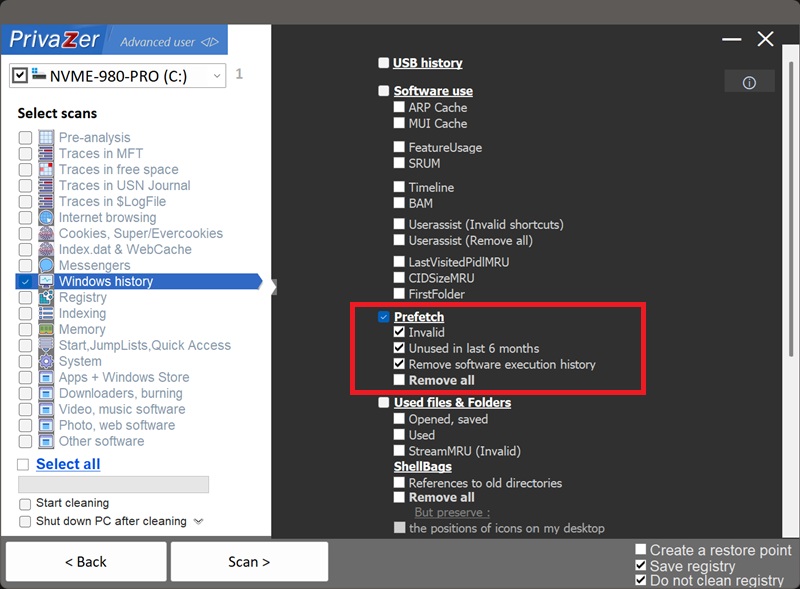
- Ogiltig, tar bort prefetch-filer som lämnats kvar av program som inte längre är installerade. Ren röra, säker att ta bort.
- Inte använd de senaste 6 månaderna, tar bort inaktuella filer för program du inte har kört på länge.
- Ta bort körningshistorik för programvara, det här är den smarta: för de program du fortfarande använder neutraliserar den den privata användningsdatan inuti deras prefetch-filer (datum för senaste körning och antal starter) samtidigt som filerna lämnas kvar, så att Windows fortsätter dra nytta av dem.
- Ta bort alla, tar bort hela Prefetch-mappen. Vi rekommenderar att lämna detta omarkerat: Windows bygger bara upp filerna igen, dina nästa starter blir långsammare, och en tom mapp är i sig ett avslöjande tecken på rensning.
Kort sagt: ta bort det som är onödigt (Ogiltig, Inte använd de senaste 6 månaderna) och neutralisera det som är känsligt (Ta bort körningshistorik för programvara), utan att radera det som är användbart. Det är exakt urvalet som visas ovan.
| Sektion i .pf-fil | Datatyp | Behandling av PrivaZer |
|---|---|---|
| Filhuvud | Signatur, version, exe-namn, hash | Lämnat intakt (strukturellt) |
| Filinformationsblock | Sektionsförskjutningar & antal | Lämnat intakt (strukturellt) |
| Senaste körningstider | FILETIME-tidsstämplar (upp till 8) | Känsligt (Borttaget/Skramlat) |
| Antal körningar | Antal gånger startad | Känsligt (Borttaget/Skramlat) |
| Filmätvärden & spårningskedjor | Refererade sidposter | Lämnat intakt (strukturellt) |
| Filnamnssträngar | Fullständiga sökvägar till laddade filer | Lämnat intakt (strukturellt) |
| Volyminformation | Serienummer, skapandetid, kataloger | Lämnat intakt (strukturellt) |
En prefetch-fil är mer än en startgenväg, det är ett litet register över hur du använder varje program. De två bärnstensfärgade sektionerna i diagrammet ovan är det som gör den till ett integritetsproblem: tidsstämplarna för senaste körning och antalet starter avslöjar när och hur ofta du körde ett program. PrivaZer skramlar exakt dessa fält och lämnar de strukturella sektionerna (grå), inklusive filnamnet och volymdatan, intakta så att Windows kan fortsätta använda filen normalt.
Nej, och det är avsiktligt. Windows skulle helt enkelt bygga upp dem igen vid nästa start, så att ta bort dem uppnår ingenting förutom en något långsammare start. I stället för att ta bort dem neutraliserar PrivaZer den privata data de innehåller (se nedan).
Inte deras existens, det som finns inuti dem. Varje .pf-fil registrerar tyst när ett program senast kördes och hur många gånger det har startats. Det är en tidsstämplad historik över din aktivitet, och forensiska verktyg läser den direkt. Själva mappen är ofarlig; de inbäddade datumen är det som avslöjar.
Två anledningar. För det första bygger Windows upp filerna igen omedelbart, så "historiken" kommer tillbaka direkt. För det andra är en tom Prefetch-mapp onormal, det är i sig ett synligt tecken på att något har rensats. Du skulle bara byta ut ett spår mot ett annat, mer misstänkt sådant.
Du får äkta integritet utan de avslöjande tecknen på rensning. Filerna finns kvar, mappen ser helt normal ut, Windows fortsätter använda dem som avsett, och ändå är den känsliga datan om senaste körning och antal starter borta. Äkta integritet, inga avvikelser, ingen prestandaförlust.
Det är frestande att stänga av prefetch helt av integritetsskäl, men det är fel kompromiss, av två anledningar.
För det första skulle du förlora en verklig fördel. På modernt Windows används prefetch-filerna av SysMain-tjänsten som en del av en strategi för att göra programstart snabbare, även på SSD-hårdvara, mest genom att göra det lättare att förladdad dina ofta använda program i RAM i förväg, så att starter och uppstart förblir responsiva. Den gamla idén att prefetch bara är användbart på mekaniska hårddiskar gäller inte längre: dess roll har förskjutits från att minska diskökningar till att värma upp minnet, och den fördelen gäller SSD-enheter också. Att stänga av det ger upp den smidigheten utan någon integritetsvinst.
För det andra uppnår det inte ens integritetsmålet: det lämnar samma onormala tomma mapp, vilket drar uppmärksamhet i stället för att undvika den.
PrivaZers tillvägagångssätt undviker båda problemen: prefetch fortsätter fungera normalt, mappen ser helt vanlig ut, och den känsliga användningshistoriken inuti filerna neutraliseras. Du får integriteten utan nackdelarna.
Snabbinställning via menyn Alternativ
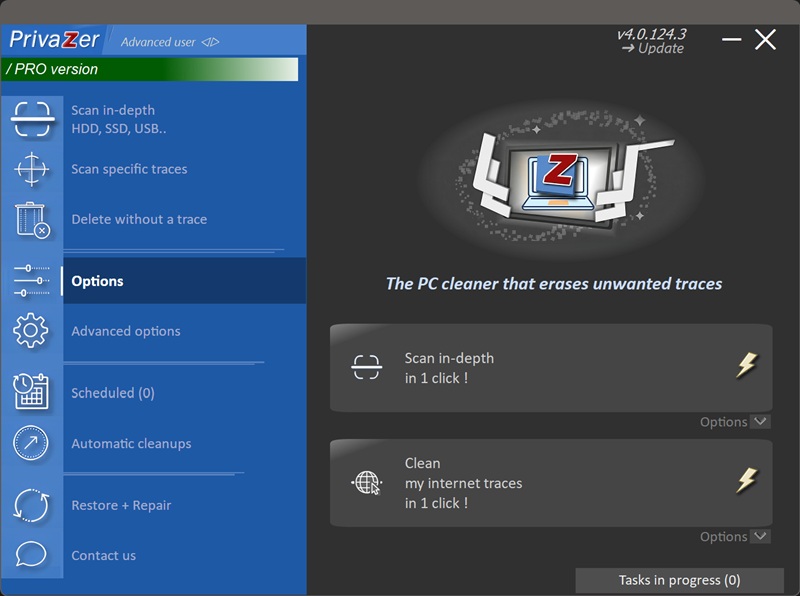
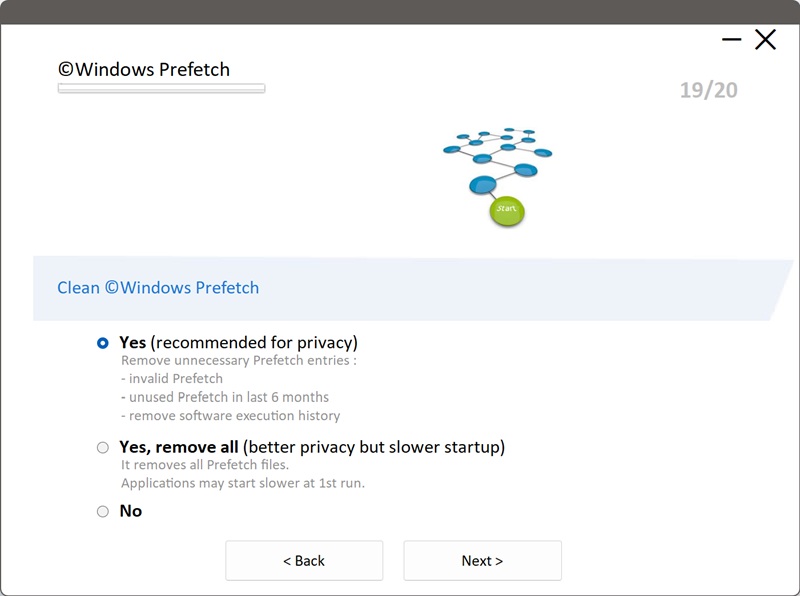
Skanningsalternativ - Prefetch-alternativ