
Jak usunąć pliki Prefetch w Windows?
Inteligentne podejście nie polega na usunięciu każdego pliku Prefetch, lecz na różnym traktowaniu różnych plików. W opcjach Prefetch w PrivaZer oznacza to wybór ukierunkowanych działań zamiast tego najbardziej radykalnego:
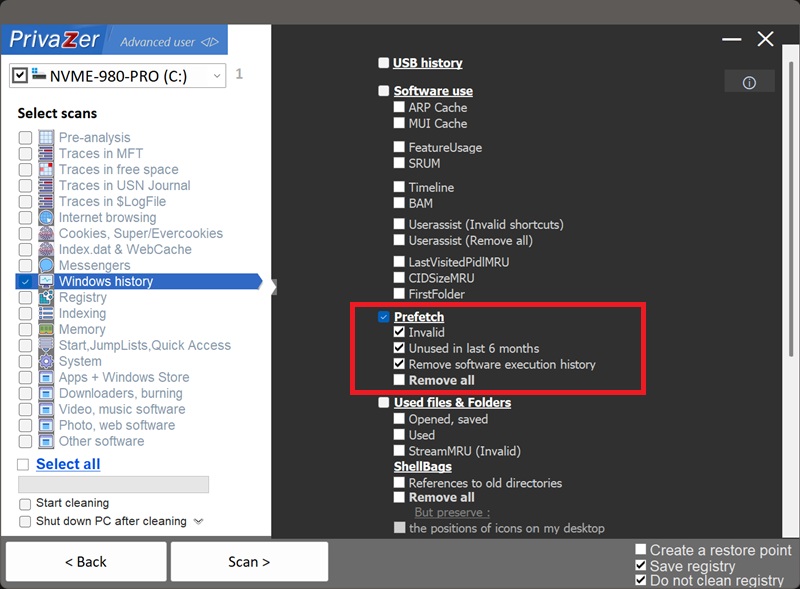
- Nieprawidłowe, usuwa pliki Prefetch pozostawione przez programy, które nie są już zainstalowane. Czysty bałagan, bezpieczny do usunięcia.
- Nieużywane w ciągu ostatnich 6 miesięcy, usuwa nieaktualne pliki dla programów, których nie uruchamiałeś od dawna.
- Usuń historię uruchomień oprogramowania, to ta sprytna opcja: dla programów, z których wciąż korzystasz, neutralizuje prywatne dane użycia zawarte w ich plikach Prefetch (daty ostatniego uruchomienia i liczbę uruchomień), pozostawiając same pliki na miejscu, aby Windows nadal mógł z nich korzystać.
- Usuń wszystko, usuwa cały folder Prefetch. Zalecamy pozostawienie tej opcji odznaczonej: Windows po prostu odbuduje pliki, kolejne uruchomienia będą wolniejsze, a pusty folder sam w sobie jest wyraźnym znakiem przeprowadzonego czyszczenia.
Krótko mówiąc: usuń to, co bezużyteczne (Nieprawidłowe, Nieużywane w ciągu ostatnich 6 miesięcy) i zneutralizuj to, co wrażliwe (Usuń historię uruchomień oprogramowania), nie wymazując tego, co przydatne. To dokładnie ten wybór przedstawiono powyżej.
| Sekcja pliku .pf | Typ danych | Przetwarzanie przez PrivaZer |
|---|---|---|
| Nagłówek pliku | Sygnatura, wersja, nazwa exe, skrót | Pozostawione nienaruszone (strukturalne) |
| Blok informacji o pliku | Przesunięcia sekcji & liczniki | Pozostawione nienaruszone (strukturalne) |
| Czasy ostatniego uruchomienia | Znaczniki czasu FILETIME (do 8) | Wrażliwe (usuwane/mieszane) |
| Liczba uruchomień | Liczba uruchomień | Wrażliwe (usuwane/mieszane) |
| Metryki pliku & łańcuchy śledzenia | Rekordy odwołujących się stron | Pozostawione nienaruszone (strukturalne) |
| Ciągi nazw plików | Pełne ścieżki załadowanych plików | Pozostawione nienaruszone (strukturalne) |
| Informacje o woluminie | Numer seryjny, czas utworzenia, katalogi | Pozostawione nienaruszone (strukturalne) |
Plik Prefetch to więcej niż skrót uruchomieniowy, to niewielki zapis tego, jak korzystasz z każdego programu. Dwie bursztynowe sekcje na powyższym diagramie są tym, co czyni go kwestią prywatności: znaczniki czasu ostatniego uruchomienia i liczba uruchomień ujawniają kiedy i jak często uruchamiałeś aplikację. PrivaZer miesza dokładnie te pola i pozostawia sekcje strukturalne (szare), w tym nazwę pliku i dane woluminu, nienaruszone, aby Windows mógł nadal normalnie korzystać z pliku.
Nie, i jest to celowe. Windows po prostu odbuduje je przy następnym uruchomieniu, więc ich usunięcie nie daje nic poza nieco wolniejszym startem. Zamiast je usuwać, PrivaZer neutralizuje zawarte w nich prywatne dane (zobacz poniżej).
Nie ich istnienie, lecz to, co znajduje się wewnątrz nich. Każdy plik .pf po cichu rejestruje, kiedy program był ostatnio uruchomiony i ile razy został uruchomiony. To opatrzona znacznikiem czasu historia Twojej aktywności, którą narzędzia śledcze odczytują bezpośrednio. Sam folder jest nieszkodliwy; to osadzone daty są tym, co zdradza.
Dwa powody. Po pierwsze, Windows natychmiast odbudowuje pliki, więc "historia" od razu wraca. Po drugie, pusty folder Prefetch jest nienormalny, sam w sobie jest widocznym znakiem, że coś zostało wyczyszczone. Zamieniłbyś jeden ślad na inny, bardziej podejrzany.
Zyskujesz rzeczywistą prywatność bez wyraźnych oznak czyszczenia. Pliki pozostają na miejscu, folder wygląda całkowicie normalnie, Windows nadal korzysta z nich zgodnie z przeznaczeniem, a mimo to wrażliwe dane ostatniego uruchomienia i liczby uruchomień znikają. Prawdziwa prywatność, bez anomalii, bez utraty wydajności.
Kuszące jest całkowite wyłączenie Prefetch ze względu na prywatność, ale to zły kompromis, z dwóch powodów.
Po pierwsze, straciłbyś rzeczywistą korzyść. W nowoczesnym Windows pliki Prefetch są wykorzystywane przez usługę SysMain w ramach strategii przyspieszania uruchamiania programów, nawet na sprzęcie SSD, głównie poprzez ułatwienie wczesnego wczytywania często używanych programów do pamięci RAM, aby uruchomienia i rozruch pozostawały responsywne. Stare przekonanie, że Prefetch jest przydatny wyłącznie na mechanicznych dyskach twardych, już się nie sprawdza: jego rola przesunęła się z ograniczania przeszukiwań dysku na rozgrzewanie pamięci, a ta korzyść dotyczy również dysków SSD. Wyłączenie go rezygnuje z tej płynności bez żadnego zysku dla prywatności.
Po drugie, nawet nie osiąga celu związanego z prywatnością: pozostawia ten sam nienormalny, pusty folder, przyciągając uwagę zamiast jej unikać.
Podejście PrivaZer omija oba problemy: Prefetch nadal działa normalnie, folder wygląda całkowicie zwyczajnie, a wrażliwa historia użycia w plikach zostaje zneutralizowana. Zyskujesz prywatność bez wad.
Szybka konfiguracja przez menu Opcje
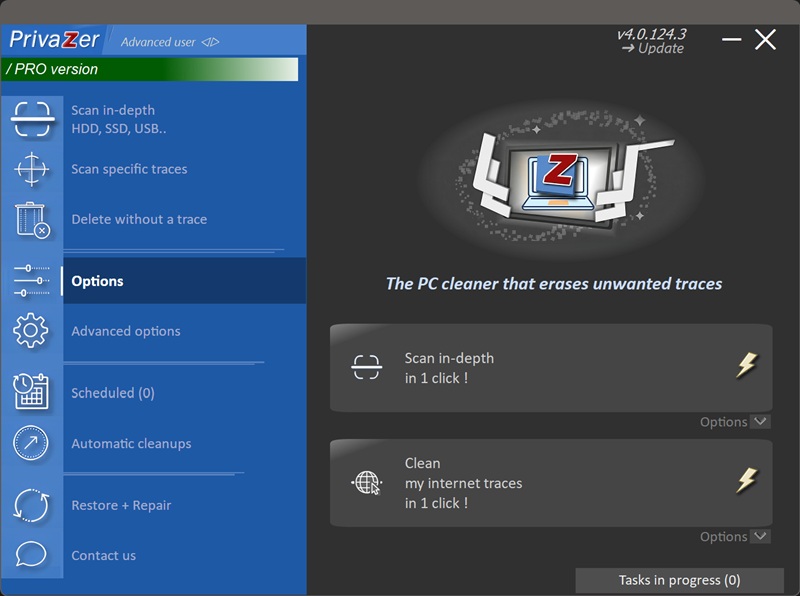
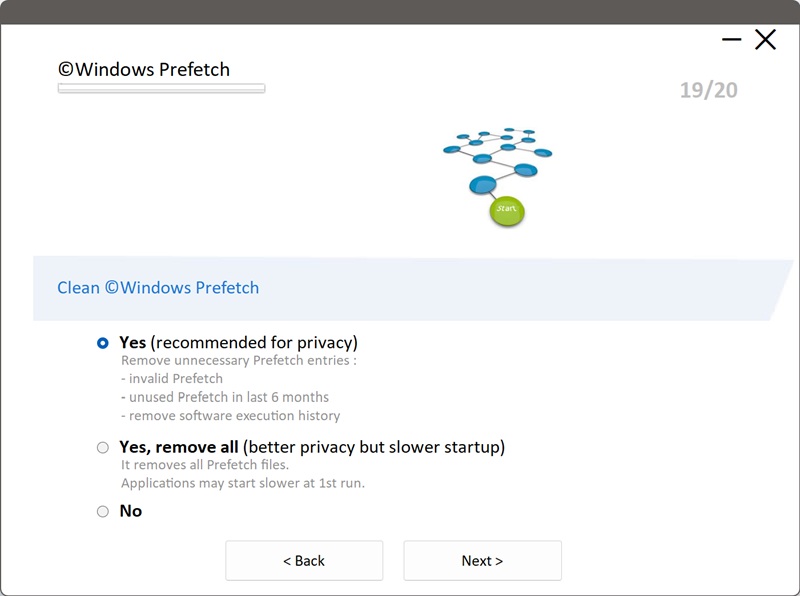
Opcje skanowania - opcje Prefetch