
Comment supprimer les traces BAM sur Windows ?
Dans PrivaZer, nettoyer les traces BAM est simple. Dans l’historique > utilisation logicielle de Windows, il suffit de cocher l’option BAM :
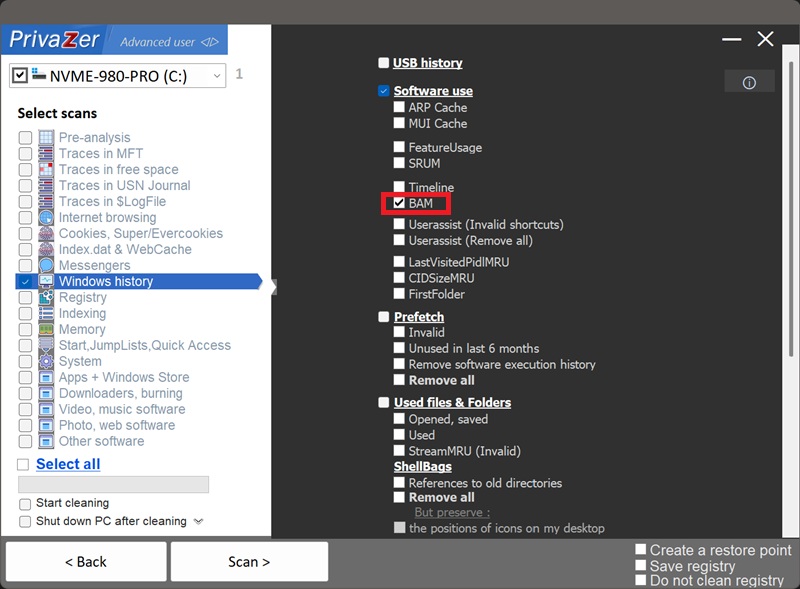
Lorsque vous lancez le nettoyage, PrivaZer accède en toute sécurité et supprime complètement la clé du SID utilisateur verrouillée (HKLM\SYSTEM\CurrentControlSet\Services\bam\State\UserSettings\{SID}) ainsi que tout l’historique d’exécution stocké à l’intérieur.
Pourquoi est-ce spécial ? Windows verrouille activement cette clé pendant que le système d’exploitation fonctionne pour éviter toute altération possible. Cependant, PrivaZer utilise des privilèges au niveau du système pour contourner ce verrou en toute sécurité. Il supprime avec succès l’intégralité de votre sous-clé SID ainsi que son contenu sensible à la confidentialité (chemins exécutables et horodatages), garantissant que votre historique d’activité est effacé. Windows se contentera de recréer une nouvelle clé SID propre la prochaine fois qu’il en aura besoin, évitant ainsi toute instabilité système.
| Composante du registre BAM | Type de donnée | Traitement par PrivaZer |
|---|---|---|
| Racine du service (État) | Structure de clé, descripteur de sécurité | Laissé intact (Structurel) |
| Clé UserSettings | Clé parente pour les enregistrements utilisateur | Laissé intact (Structurel) |
| Sous-clé SID utilisateur | Identifiant de correspondance du compte utilisateur | Supprimé complètement pour effacer toute trace |
| Noms de valeurs exécutables | Chemins complets des fichiers des logiciels d’exécution | Supprimé (effacé avec la clé SID) |
| Horodatage de la dernière exécution | Valeur binaire FILETIME sur 64 bits | Supprimé (effacé avec la clé SID) |
| Drapeaux de séquence et de contrôle | Bits d’état internes du noyau | Supprimé (effacé avec la clé SID) |
Le Moniteur d’Activité en Arrière-plan (BAM) est un service au niveau du noyau introduit dans Windows 10 et présent dans Windows 11. Il enregistre les chemins complets des fichiers exécutables à chaque lancement, associé à une charge utile binaire FILETIME 64 bits qui stocke l’heure exacte de la dernière exécution. Les examinateurs médico-légaux inspectent cette clé de registre (sous HKLM\SYSTEM\CurrentControlSet\Services\bam\State\UserSettings) pour déterminer précisément quand des programmes — même des applications portables ou non installées — ont été exécutés sur votre système. Parce que PrivaZer supprime toute votre clé SID utilisateur, toutes les données imbriquées sont complètement effacées.
Parce que Windows verrouille activement les sous-clés BAM pour les protéger des interférences de l’utilisateur. Si vous essayez de supprimer manuellement votre clé SID en utilisant les privilèges Regedit standards, vous recevrez une erreur « Accès refusé ». Tenter de forcer la prise de propriété ou supprimer aveuglément les clés racines BAM peut entraîner des instabilités du système.
PrivaZer utilise automatiquement ses privilèges élevés pour contourner cette serrure et retirer proprement votre clé SID spécifique. Cela vous offre de la confidentialité sans la gestion manuelle des permissions du registre, et permet à Windows de recréer sans danger une nouvelle clé SID propre selon son propre calendrier.
Désactiver le service Moniteur d’Activité en arrière-plan (via bam.sys configuration du pilote) peut sembler un moyen simple d’arrêter le suivi d’activité, mais cela comporte des inconvénients importants.
Premièrement, BAM est intégré à la gestion de l’alimentation de Windows et à la limitation des activités en arrière-plan (notamment pour les applications UWP et de bureau modernes). Le désactiver peut perturber les notifications push, les routines d’efficacité énergétique et la gestion des tâches en arrière-plan sur les ordinateurs portables et de bureau modernes.
Deuxièmement, désactiver le service laisse les entrées historiques BAM existantes complètement intactes dans le registre tout en créant un signal clair que la surveillance du système a été intentionnellement modifiée.
L’approche de PrivaZer offre le meilleur des deux mondes : la gestion de l’énergie Windows et les services en arrière-plan fonctionnent normalement, tandis que les enregistrements d’exécution historiques et privés sont effacés en toute sécurité en supprimant la clé SID.
Options de scan - Option BAM