
Jak usunąć ślady BAM w Windows?
W PrivaZer czyszczenie śladów BAM jest proste. W sekcji Historia Windows > Użycie oprogramowania wystarczy zaznaczyć opcję BAM:
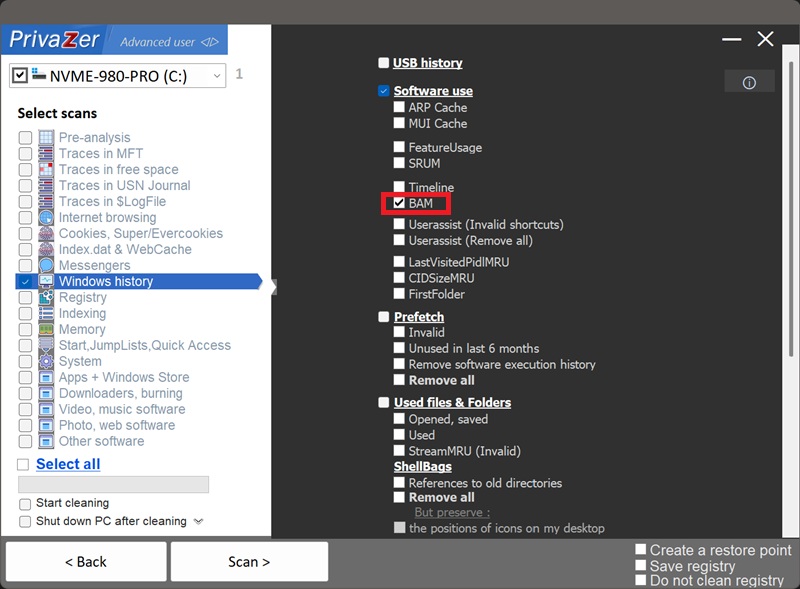
Podczas czyszczenia PrivaZer bezpiecznie uzyskuje dostęp i całkowicie usuwa zablokowany klucz SID użytkownika (HKLM\SYSTEM\CurrentControlSet\Services\bam\State\UserSettings\{SID}) wraz z całą przechowywaną w nim historią uruchomień.
Dlaczego jest to szczególne? Windows aktywnie blokuje ten klucz podczas działania systemu operacyjnego, aby zapobiec manipulacji. PrivaZer wykorzystuje jednak uprawnienia na poziomie systemu, aby bezpiecznie ominąć tę blokadę. Skutecznie usuwa cały Twój podklucz SID oraz jego zawartość wrażliwą dla prywatności (ścieżki plików wykonywalnych i znaczniki czasu), zapewniając wymazanie historii aktywności. Windows po prostu odtworzy nowy, czysty klucz SID, gdy tylko będzie go potrzebować, unikając jakiejkolwiek niestabilności systemu.
| Komponent rejestru BAM | Typ danych | Przetwarzanie przez PrivaZer |
|---|---|---|
| Katalog główny usługi (State) | Struktura klucza, deskryptor zabezpieczeń | Pozostawione nienaruszone (strukturalne) |
| Klucz UserSettings | Klucz nadrzędny dla rekordów użytkownika | Pozostawione nienaruszone (strukturalne) |
| Podklucz SID użytkownika | Identyfikator mapowania konta użytkownika | Całkowicie usunięty w celu wyczyszczenia wszystkich śladów |
| Nazwy wartości plików wykonywalnych | Pełne ścieżki plików uruchomionego oprogramowania | Usunięte (wymazane wraz z kluczem SID) |
| Znacznik czasu ostatniego uruchomienia | 64-bitowa wartość binarna FILETIME | Usunięte (wymazane wraz z kluczem SID) |
| Sekwencja & flagi kontrolne | Wewnętrzne bity stanu jądra | Usunięte (wymazane wraz z kluczem SID) |
Background Activity Monitor (BAM) to usługa na poziomie jądra wprowadzona w Windows 10 i obecna w Windows 11. Rejestruje pełne ścieżki plików wykonywalnych za każdym razem, gdy są uruchamiane, wraz z 64-bitową binarną wartością FILETIME przechowującą dokładny czas ostatniego uruchomienia. Śledczy analizują ten klucz rejestru (pod HKLM\SYSTEM\CurrentControlSet\Services\bam\State\UserSettings), aby ustalić dokładnie, kiedy programy, nawet przenośne lub odinstalowane aplikacje, były uruchamiane w Twoim systemie. Ponieważ PrivaZer usuwa cały Twój klucz SID użytkownika, wszystkie zagnieżdżone dane są całkowicie wymazywane.
Ponieważ Windows aktywnie blokuje podklucze BAM, aby chronić je przed ingerencją użytkownika. Jeśli spróbujesz ręcznie usunąć swój klucz SID przy standardowych uprawnieniach Regedit, otrzymasz błąd "Odmowa dostępu". Próba wymuszenia przejęcia własności lub bezmyślne usunięcie głównych kluczy BAM może prowadzić do niestabilności systemu.
PrivaZer automatycznie wykorzystuje swoje podwyższone uprawnienia, aby ominąć tę blokadę i czysto usunąć Twój konkretny klucz SID. Zapewnia to prywatność bez konieczności ręcznego zarządzania uprawnieniami rejestru i pozwala Windows bezpiecznie odtworzyć nowy, czysty klucz SID we własnym czasie.
Wyłączenie usługi Background Activity Monitor (poprzez konfigurację sterownika bam.sys) może wydawać się łatwym sposobem na zatrzymanie śledzenia aktywności, ale wiąże się ze znaczącymi wadami.
Po pierwsze, BAM jest zintegrowany z zarządzaniem energią Windows i ograniczaniem aktywności w tle (szczególnie dla nowoczesnych aplikacji UWP i aplikacji desktopowych). Jego wyłączenie może zakłócić powiadomienia push, procedury efektywności energetycznej oraz zarządzanie zadaniami w tle na nowoczesnych laptopach i komputerach stacjonarnych.
Po drugie, wyłączenie usługi pozostawia istniejące historyczne wpisy BAM całkowicie nienaruszone w rejestrze, jednocześnie tworząc wyraźny sygnał, że monitorowanie systemu zostało celowo naruszone.
Podejście PrivaZer oferuje to, co najlepsze z obu światów: zarządzanie energią Windows i usługi w tle działają normalnie, podczas gdy historyczne i prywatne zapisy uruchomień są bezpiecznie wymazywane poprzez usunięcie klucza SID.
Opcje skanowania - opcja BAM